अपने बिल का format ख़ुद बनाइए — पूरी जानकारी
Basic, Silver और Gold edition में।आपका बिल कैसा दिखे, ये आप तय कीजिए। कौन सा column छपे, कितना चौड़ा हो, उस पर क्या लिखा हो, कौन सा रंग, कौन सा font। और जो screen पर दिखेगा, वही printer पर जाएगा।
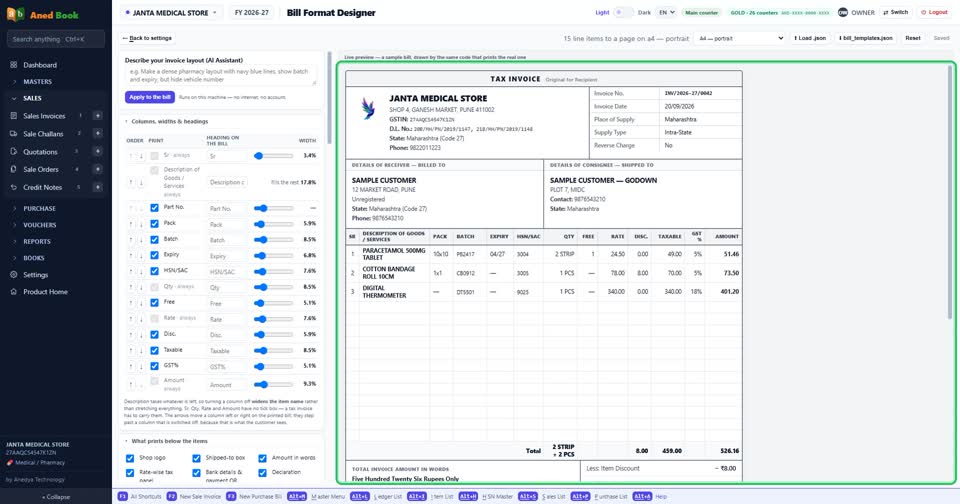
Settings खोलिए। नीचे Bill Format Designer मिलेगा। उसे खोलकर Open the designer दबाइए।
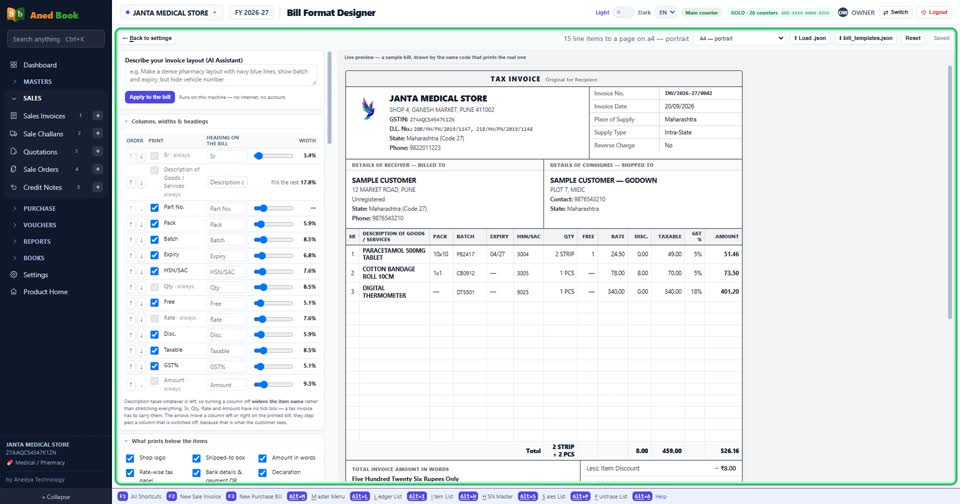
बायीं तरफ़ सारे control, दायीं तरफ़ live preview। ये preview उसी code से बनता है जो आपका असली बिल छापता है — अंदाज़ा नहीं, यही आपका बिल है।

ऊपर paper चुनने का खाना है। A4, आधा page, या thermal roll। roll पर कोई design नहीं होती, वो सीधी एक पतली पट्टी में छपता है, इसलिए designer वहाँ साफ़ कह देता है कि बनाने को कुछ है ही नहीं।

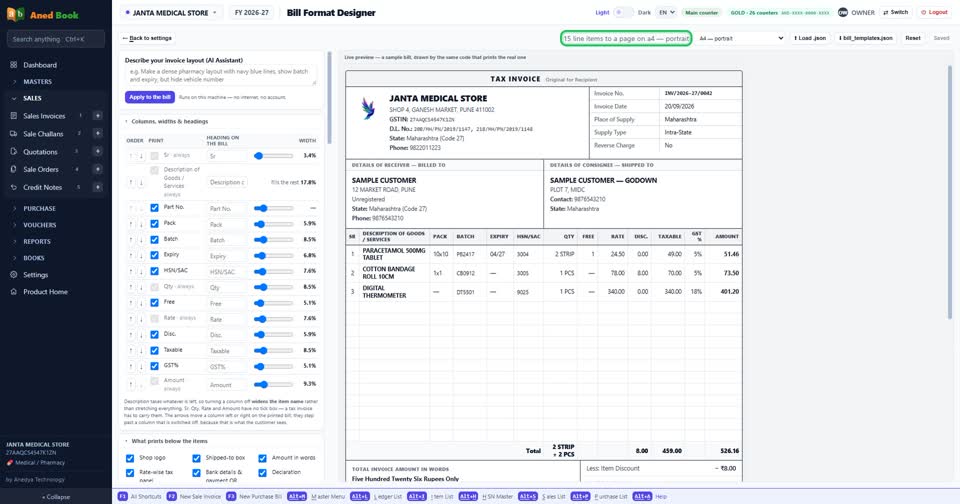
उसी line में बायीं तरफ़ लिखा रहता है — इस paper पर एक page में कितने item आएँगे। इस screen का हर setting इसी गिनती को छूता है। type बड़ी की तो item कम, हवा बढ़ाई तो item कम। इस line पर नज़र रखिए।
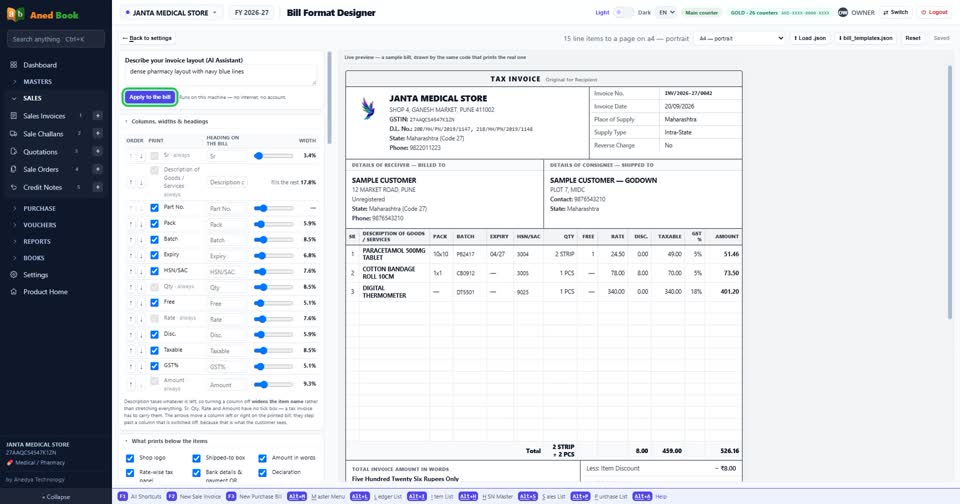
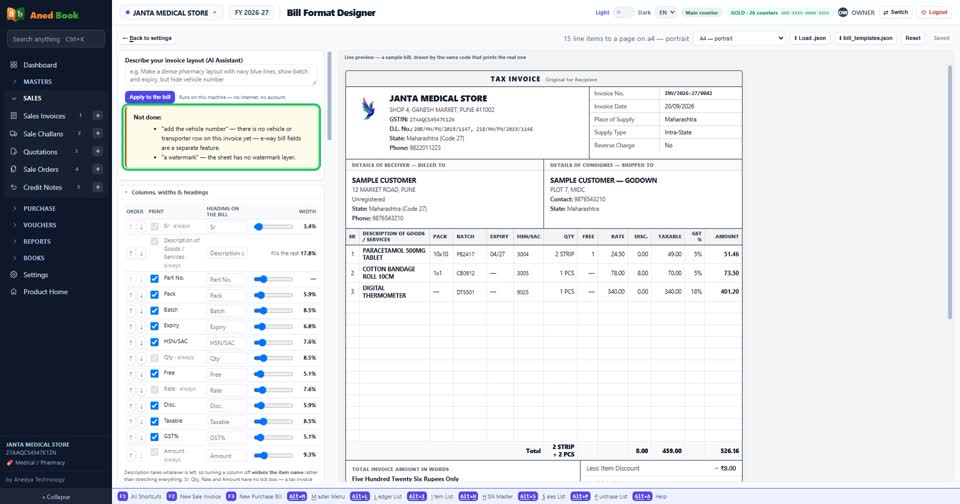
सबसे ऊपर वाला box सबसे आसान रास्ता है। बिल कैसा चाहिए, सीधे शब्दों में लिख दीजिए — जैसे, dense pharmacy layout with navy blue lines — और Apply to the bill दबाइए। ये आपके अपने computer पर चलता है। न internet, न कोई account।
नीचे हरे रंग में Done आता है — क्या-क्या बदला, एक-एक करके नाम लेकर।

और कभी-कभी नीचे Not done भी आता है — जो नहीं हो सका। असल में यही list ज़्यादा काम की है। गाड़ी का नंबर माँग लिया, पर इस बिल पर गाड़ी वाली line है ही नहीं — तो software साफ़ कह देगा। चुप नहीं रहेगा। चुप्पी का मतलब होता है हो गया, और वही सबसे बड़ा धोखा होता।
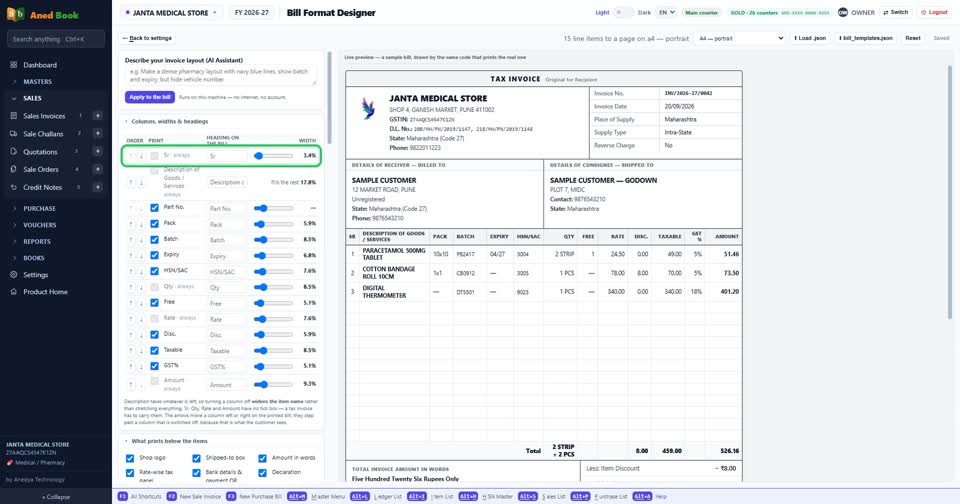
अब नीचे के पंखे एक-एक करके। पहला — column, उनकी चौड़ाई, और उन पर लिखे नाम।

हर column की अपनी line है, बीच में tick — छपेगा या नहीं। Sr, Description, Qty, Rate और Amount के आगे always लिखा है। ये पाँच बंद नहीं होते, इनके बिना बिल, बिल ही नहीं रहता।
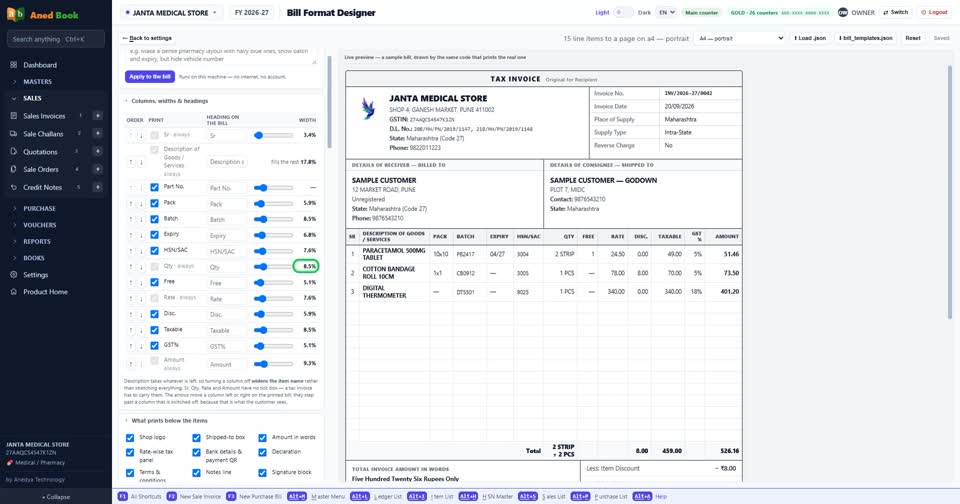
बगल वाले खाने में उस column का नाम अपनी मर्ज़ी का रखिए — Batch की जगह Lot, या जो शब्द आपकी दुकान में बोला जाता है। खाली छोड़ेंगे तो वही नाम छपेगा जो अभी छप रहा है।

दायीं तरफ़ चौड़ाई का slider, और साथ में असली चौड़ाई। ये वही चौड़ाई है जो बगल वाले बिल में बन रही है, कोई अलग हिसाब नहीं।
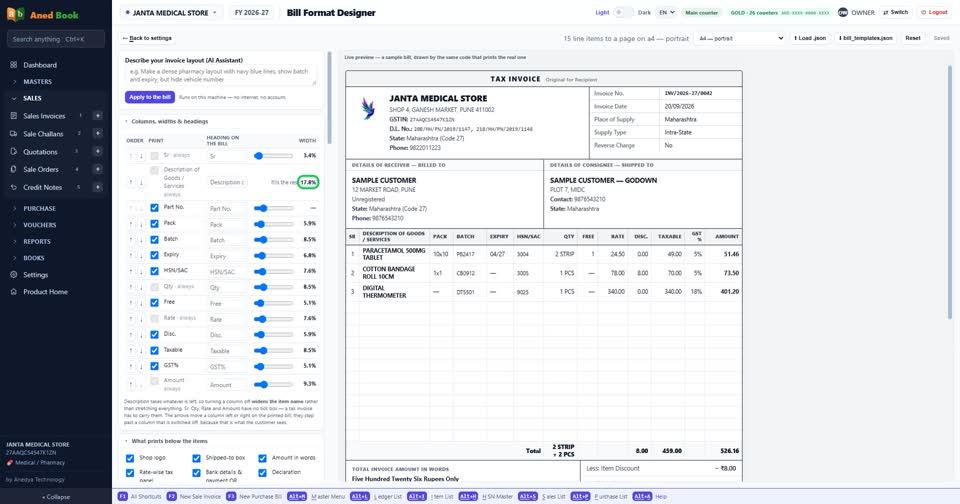
Description का अपना slider नहीं है — बाक़ी सब जितना लेते हैं, बचा हुआ पूरा उसे मिलता है। कोई column बंद कीजिए, नाम वाला खाना अपने आप चौड़ा हो जाएगा।
बायीं तरफ़ ऊपर-नीचे के तीर हैं, इनसे column का क्रम बदलता है। ये तीर उसी column से जगह बदलते हैं जो बिल पर सचमुच छप रहा है — बंद किया हुआ column बीच में नहीं आता।

अगला पंखा — item की list के नीचे क्या-क्या छपेगा। logo, Shipped-to वाला box, शब्दों में रकम, tax का panel, bank और payment QR, declaration, terms, notes, दस्तख़त का box, पुरानी बाक़ी रकम, और item के नीचे का remark। जो नहीं चाहिए, tick हटा दीजिए। और जिस दुकान का GST नंबर नहीं है, उसका declaration वाला box हमेशा छपेगा — बिना registration वाले को बिल पर लिखना ही पड़ता है कि tax नहीं लिया।

इसी में tax panel का चुनाव है — GST rate के हिसाब से, या HSN के हिसाब से। एक दूसरे की जगह लेता है, दोनों साथ नहीं छपते, वरना हर आँकड़ा उसी काग़ज़ पर दो बार छपेगा जिसे ग्राहक line दर line जाँचता है। Marg या Tally से आए हैं तो HSN वाला जाना-पहचाना लगेगा। HSN code हर line पर तो दोनों हाल में छपता ही है।
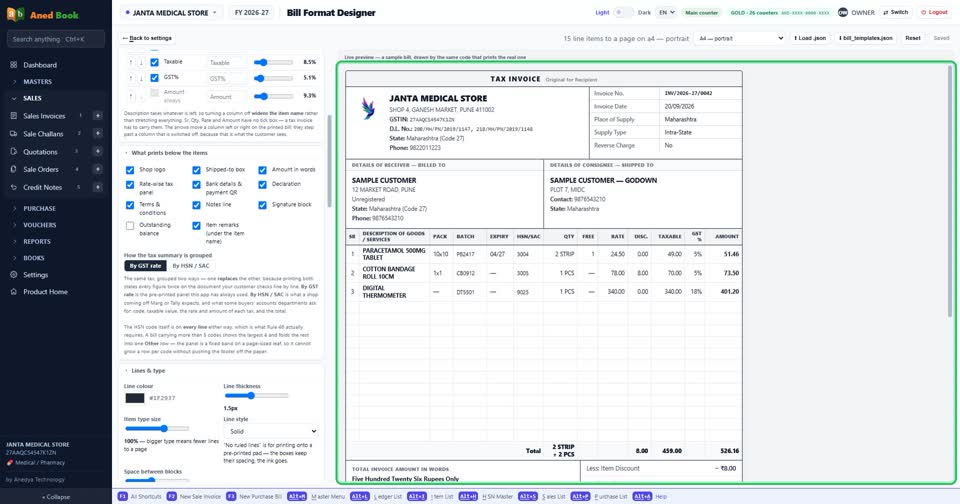
अगला पंखा — लकीरें और type। लकीर का रंग, मोटाई, item की type का size, और लकीर का style। style में एक चुनाव है, No ruled lines। ये उन दुकानों के लिए है जो पहले से छपी बिल book पर print करती हैं — वहाँ software की लकीरें नहीं, सिर्फ़ अक्षर चाहिए।

इसी में Space between blocks है — हर box के अंदर कितनी हवा। ज़्यादा हवा, कम item। ऊपर वाली गिनती साथ-साथ बदलती रहेगी।
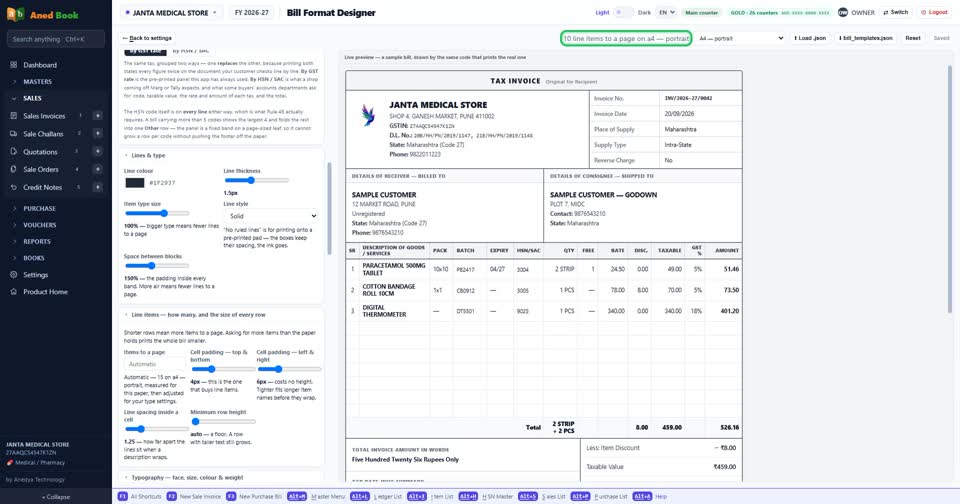
अगला पंखा उसी गिनती का है — एक page में कितने item। खाली छोड़ दीजिए तो software इसी paper के लिए नापा हुआ जवाब लेता है। अपना number भी लिख सकते हैं।

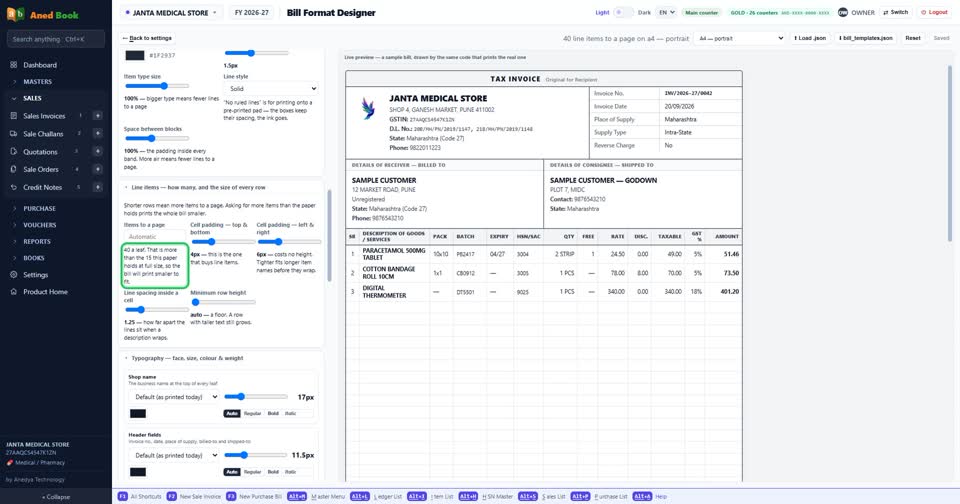
पर काग़ज़ बड़ा नहीं होता। क्षमता से ज़्यादा item माँगे तो बिल छोटा होकर छपेगा — और वहीं नीचे लिखकर आ जाएगा कि ऐसा होगा। ये बात पहले पता होनी चाहिए, बाद में नहीं।
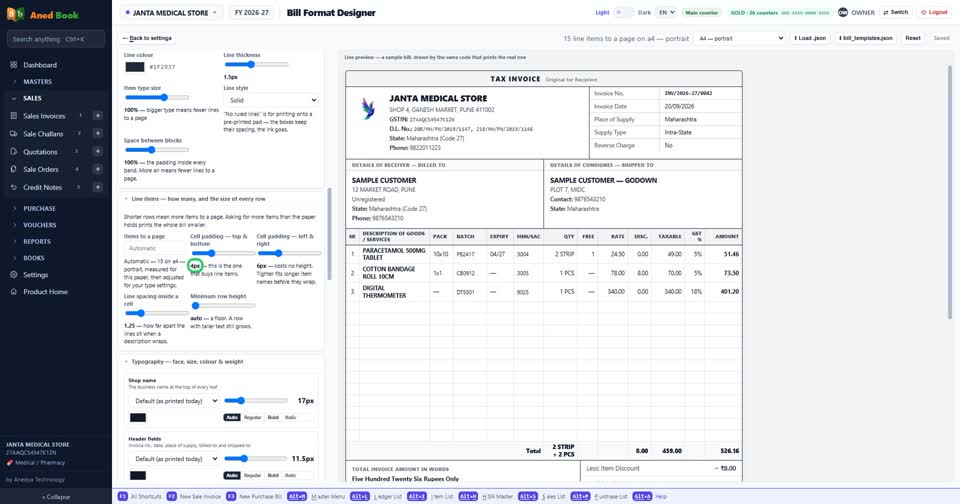
उसी पंखे में row का डब्बा है। ऊपर-नीचे की padding — यही वो setting है जो item ख़रीदती है। दायें-बायें की padding से ऊँचाई नहीं बदलती, पर तंग कीजिए तो लंबा नाम टूटे बिना समा जाता है। बीच वाला slider line spacing का है — नाम लंबा होकर दूसरी line में जाए, तो दोनों line कितनी दूर बैठें। और row की कम से कम ऊँचाई सिर्फ़ फ़र्श है — बड़ी लिखाई वाली row फिर भी बड़ी रहेगी।
अब typography। बिल के पाँच हिस्से अलग-अलग सेट होते हैं — दुकान का नाम, सिर के खाने, item की heading वाली line, item की अपनी line, और नीचे footer और total। हर एक का अपना font, size, रंग, मोटाई — और चाहें तो तिरछा।
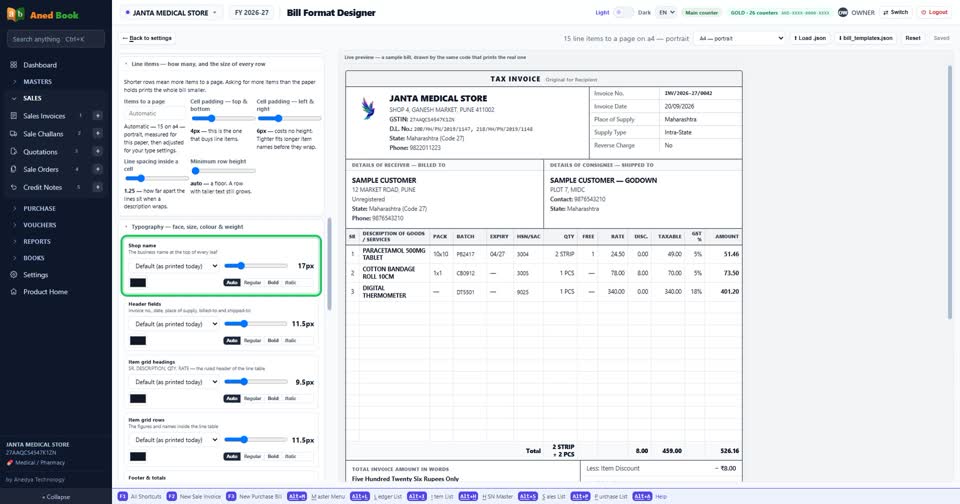
मोटाई में Auto सबसे ज़रूरी चुनाव है। Auto यानी इस हिस्से को वैसा ही रहने दीजिए जैसा आज छपता है — दुकान का नाम मोटा, item की line सादी। Auto हटाकर Regular या Bold दबाइए, तभी आपकी पसंद लगेगी।
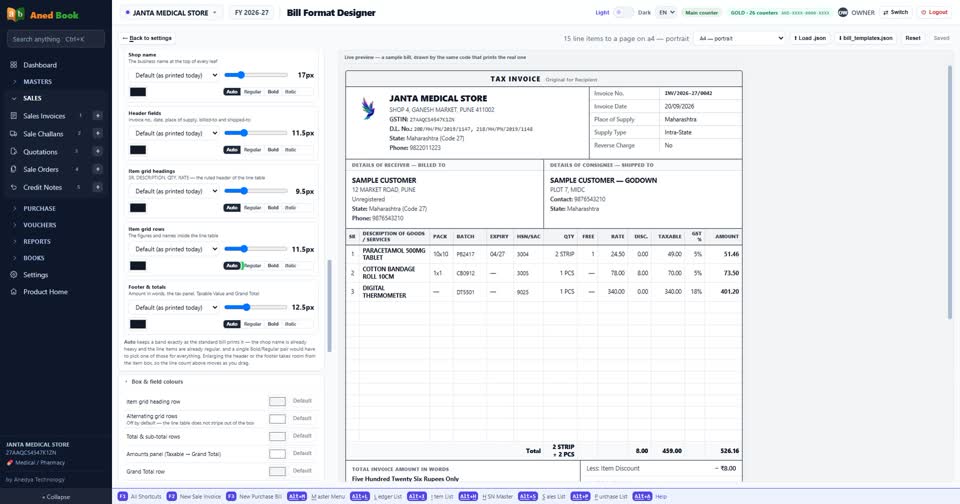
यहाँ एक चेतावनी आ सकती है। Verdana, Georgia और Courier चौड़े बनते हैं। नाम लंबा और font भी चौड़ा, तो software नाम वाले डब्बे को ख़ुद थोड़ा छोटा कर देता है ताकि नाम लकीर से टकराए नहीं। ये वहीं लिखकर बता दिया जाता है, ताकि आप इसे software की मनमानी न समझें।

अगला पंखा — डब्बों का रंग। heading वाली line, एक छोड़कर एक row, total की row, रकम वाला panel, Grand Total, box की heading, title की पट्टी। हल्के रंग ही चुनिए — छपी लिखाई इन्हीं के ऊपर बैठती है। हर रंग के बगल Default का button है; ग़लत लगे तो वो एक डब्बा वापस पुराने रंग पर आ जाता है, बाक़ी जहाँ हैं वहीं रहते हैं।
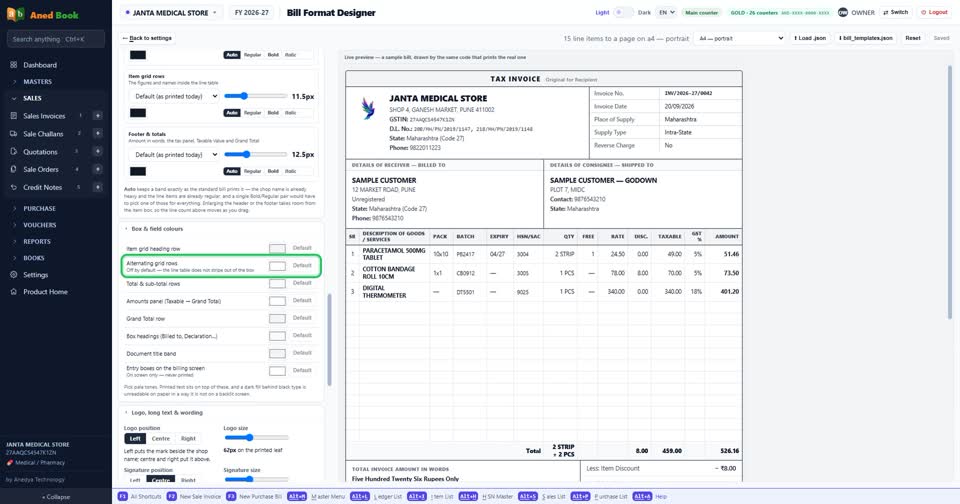
इसी table में सबसे नीचे एक line है जो काग़ज़ की है ही नहीं — बिलिंग screen के entry box का रंग। ये सिर्फ़ screen पर दिखता है, बिल पर कभी नहीं छपता। वहीं लिखा भी है, ताकि आप उसे छपे बिल पर ढूँढते न रह जाएँ।

अगला पंखा — logo, दस्तख़त और payment QR। तीनों की जगह और size। QR का slider एक जगह रुक जाता है, जान-बूझकर। उससे छोटा QR आम phone का camera पढ़ना बंद कर देता है — और ये बात न software बता सकता है, न छपा हुआ बिल। पता उस ग्राहक को चलता है जो counter पर खड़ा पैसे देने की कोशिश कर रहा है।

इसी पंखे में लंबे नाम का चुनाव है। नाम पूरा छपे, चाहे दो line ले ले — या एक, दो, तीन line पर कट जाए। पर काटने से पहले चेतावनी पढ़िए। कटा हुआ नाम छोटा नाम नहीं, अधूरा नाम होता है। नियम बिल पर माल का पूरा description माँगता है। record में नाम पूरा रहता है, सिर्फ़ काग़ज़ छोटा होता है — और ये किसी screen पर दिखेगा नहीं।

उसी पंखे में नीचे बिल की लिखावट है — Billed to और Shipped to की heading, शब्दों में रकम की caption, tax panel, bank box, declaration, दस्तख़त की line, total, Grand Total, और बिल दो page का हो तो अगले पन्ने पर जाने वाली Carried Forward की row। सब अपने शब्दों में, अपनी भाषा में।

सबसे ऊपर का खाना बिल का title है, और यही इकलौती लिखावट है जिस पर software बहस करेगा। registered दुकान का काग़ज़ TAX INVOICE कहलाता है, composition वाली दुकान का BILL OF SUPPLY। आपकी दुकान जो है, उससे उल्टा title मना कर दिया जाएगा — वजह बताकर, आपका लिखा चुपचाप बदले बिना। Retail Invoice, Cash Memo, या अपनी भाषा का नाम — इन पर कोई रोक नहीं।

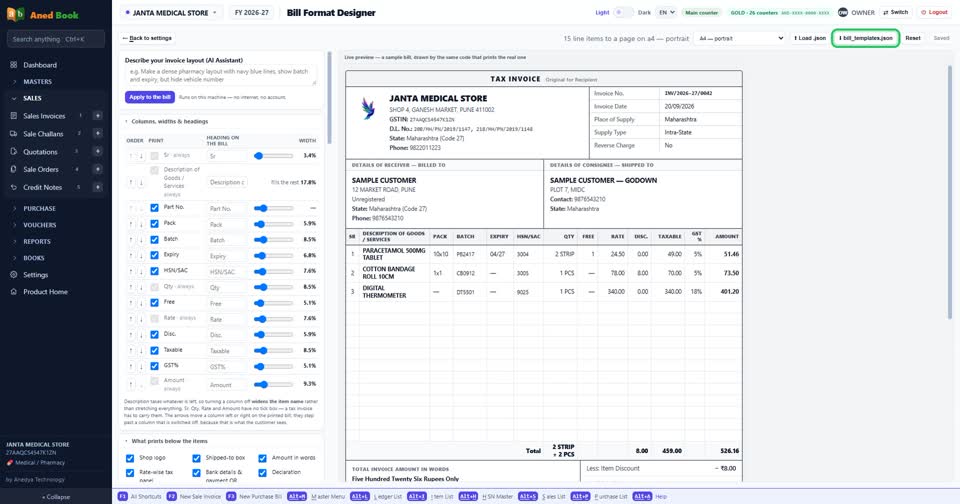
आख़िरी पंखा — ये पूरी design दूसरी जगह कैसे पहुँचे। एक छोटा सा code बनता है, एक ही line का। copy कीजिए, WhatsApp पर भेज दीजिए या फ़ोन पर पढ़ा दीजिए। दूसरे counter पर वही code डालकर Apply दबाइए। और कुछ बदलकर अपना नया code चाहिए, तो Re-read mine दबाइए — डिब्बे में ताज़ा code आ जाएगा।

code अधूरा आया या chat ने काट दिया, तो software कुछ भी नहीं लगाएगा और साफ़ मना कर देगा। आधी design लगना सबसे ख़राब होता — बिल लगभग सही दिखता है और हफ़्ते भर बाद पता चलता है। साथ में file वाले दो button भी हैं, dealer को दस दुकानें एक जैसी सेट करनी हों तो वो तेज़ पड़ता है।
और सबसे ज़रूरी बात आख़िर में। जब तक Save format नहीं दबाया, कुछ भी save नहीं हुआ — जितना मर्ज़ी घुमाइए, बिल वैसा ही छपता रहेगा जैसा आज छपता है। पसंद आ जाए तो Save format दबा दीजिए। और कभी सब गड़बड़ लगे, तो Reset सब कुछ वापस standard बिल पर ले आता है।
