Screen हिंदी में, अक्षर बड़े, और Dark रंग — अपनी आँखों के हिसाब से
सभी edition में — Lite, Basic, Silver और Gold।इस video में screen को अपनी आँखों और आदत के हिसाब से सेट करेंगे — भाषा, अक्षर का size, और रंग। तीनों में से कोई भी, कभी भी बदल सकते हैं।

ऊपर दाईं तरफ़ EN लिखा है — ये screen की भाषा है। इस पर click कीजिए, और हिंदी चुनिए।
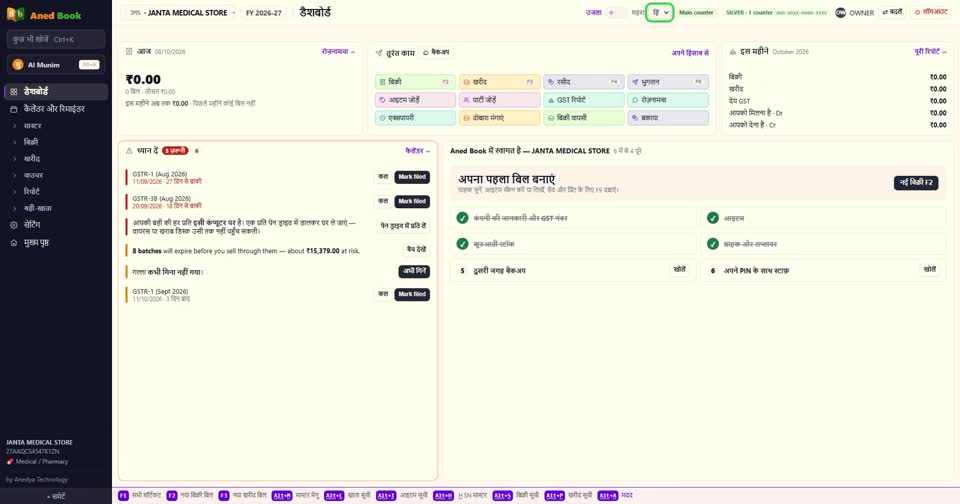
menu, buttons, और ज़्यादातर screen हिंदी में आ जाता है। नीचे एक छोटी पट्टी भी बताती है कि screen की भाषा बदल गई।
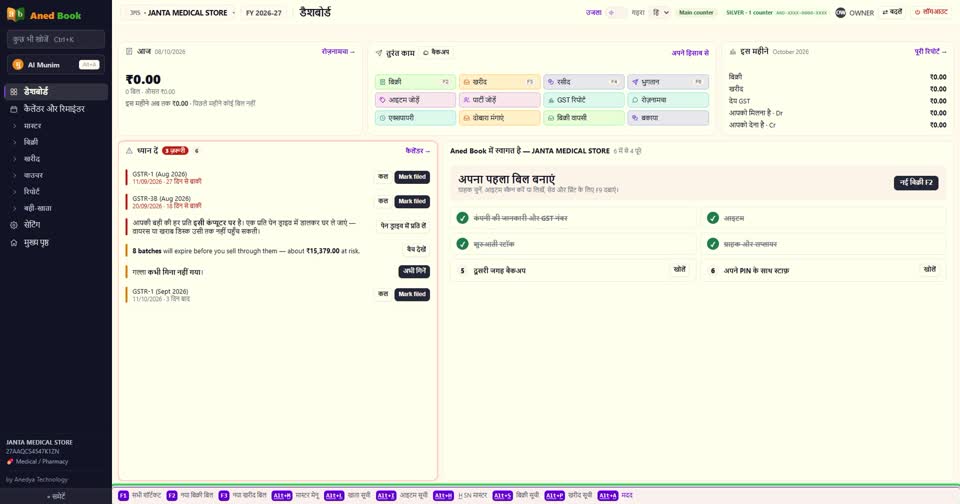
कुछ लाइनें, और GST के नाम जैसे GSTR, अभी English में ही रहते हैं।

ध्यान रहे — ये सिर्फ़ screen की भाषा है। ग्राहक के हाथ में जाने वाला बिल इससे नहीं बदलता।

वापस English के लिए ऊपर फिर से EN चुन लीजिए।

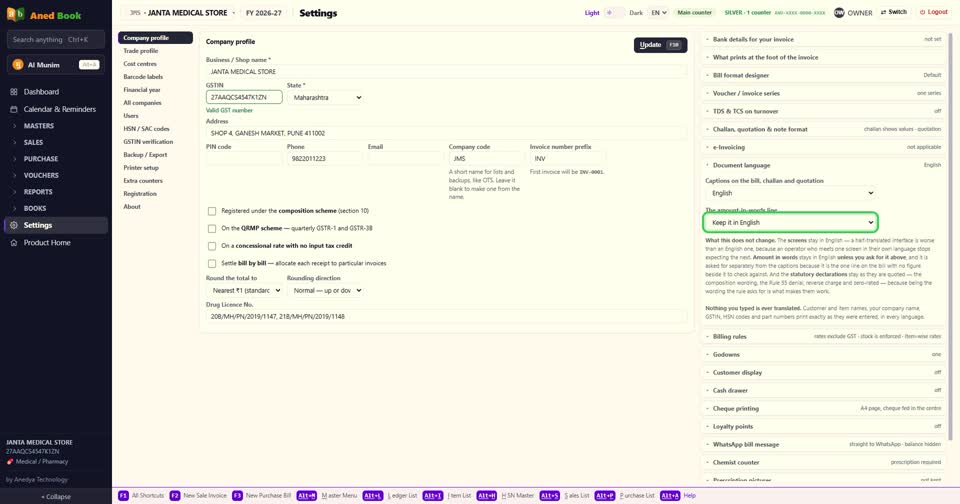
बिल की भाषा अलग से चुनी जाती है — Settings में Company profile, और वहाँ Document language। यहाँ बिल के शब्दों की भाषा, और रकम शब्दों में किस भाषा में छपे — दोनों अलग-अलग चुन सकते हैं।
अब अक्षर का size। Settings खोलिए, फिर Trade profile, और नीचे Text size।
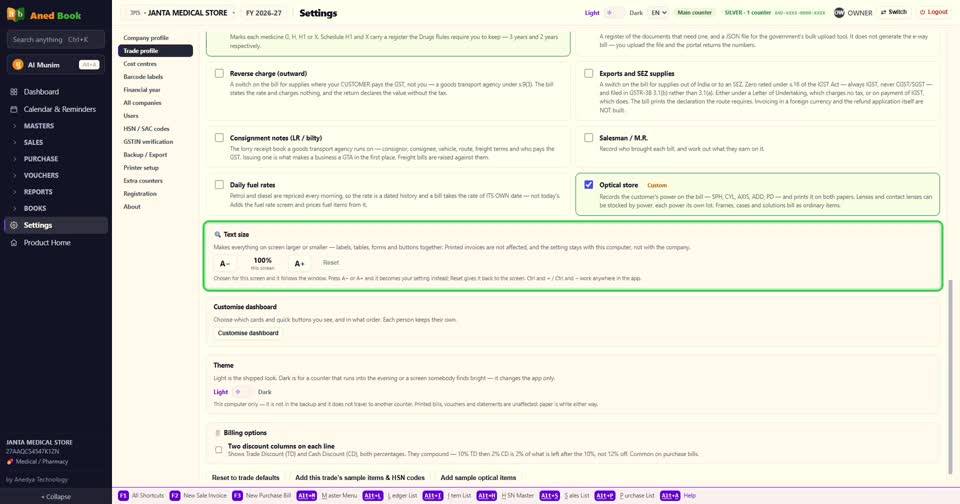
A plus से अक्षर बड़े होते हैं, A minus से छोटे। बीच में लिखा रहता है कि अभी कितना है। Reset से वापस normal।
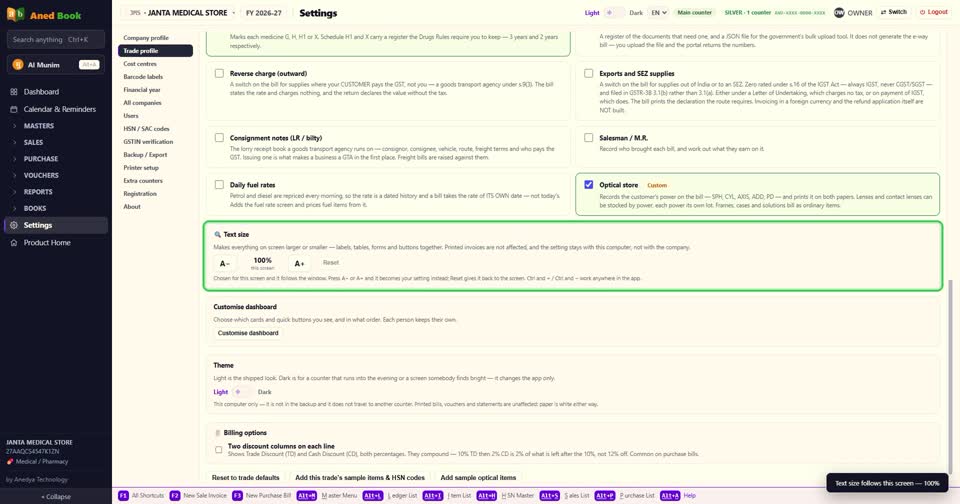
बिना mouse के भी — Ctrl और plus से बड़ा, Ctrl और minus से छोटा, और Ctrl और zero से वापस normal।

ये size सिर्फ़ इसी computer पर बदलता है। दूसरे counter पर, और छपे हुए बिल पर, इसका कोई असर नहीं।
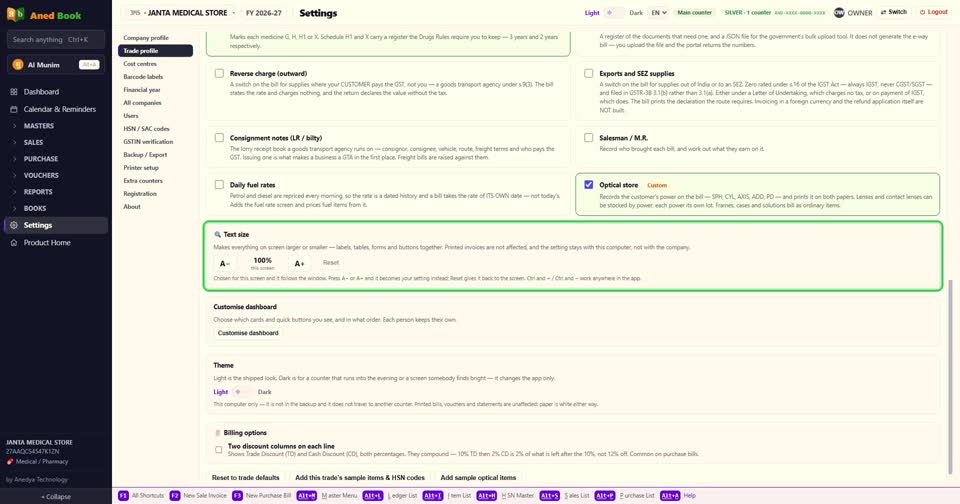
अब रंग। ऊपर Light और Dark का switch है। Dark पर click कीजिए।
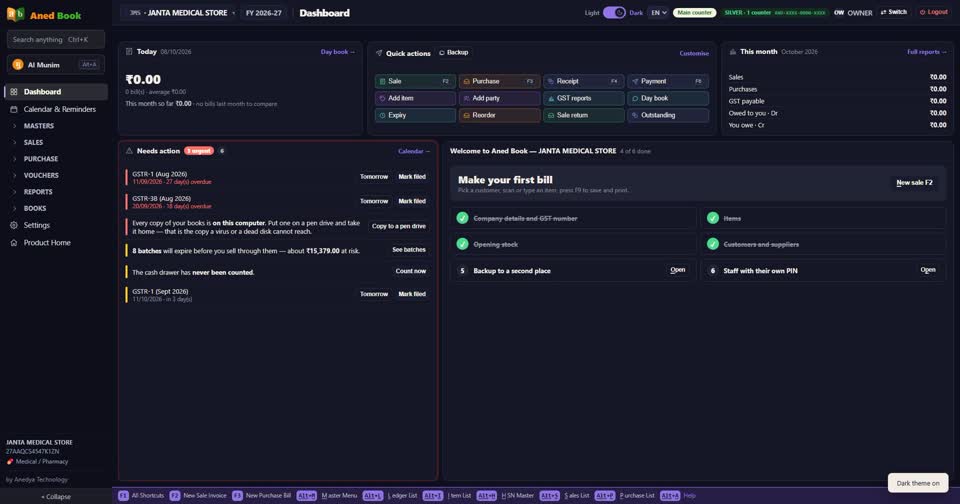
पूरा screen गहरे रंग का हो जाता है। शाम को counter पर, या screen आँखों को तेज़ लगे, तब काम आता है। बिल का print इससे नहीं बदलता — वो हमेशा सफ़ेद काग़ज़ जैसा ही छपता है।

यही switch Settings में Trade profile के नीचे Theme में भी है। Light पर click करते ही वापस।
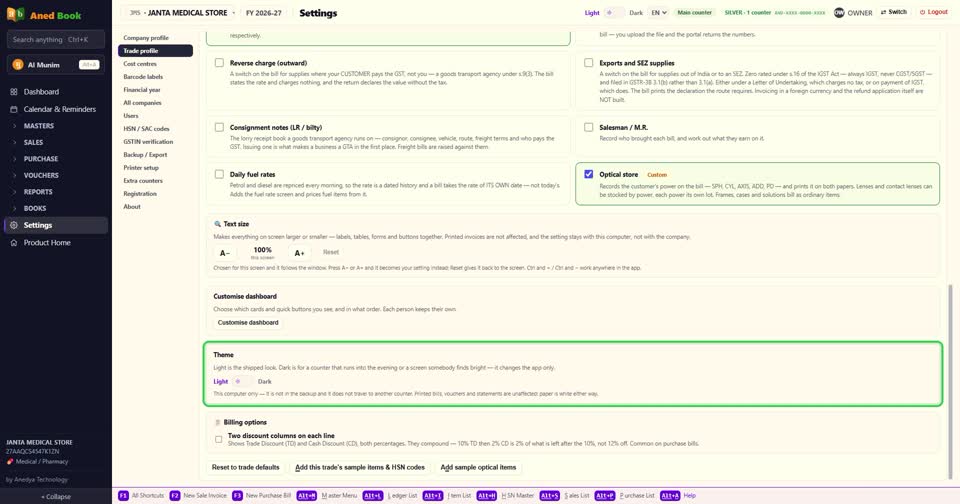
बस — भाषा, size और रंग। जो आपकी आँखों को आराम दे, वही रखिए।
