Software का पूरा screen — menu, search और keys, बिना mouse के
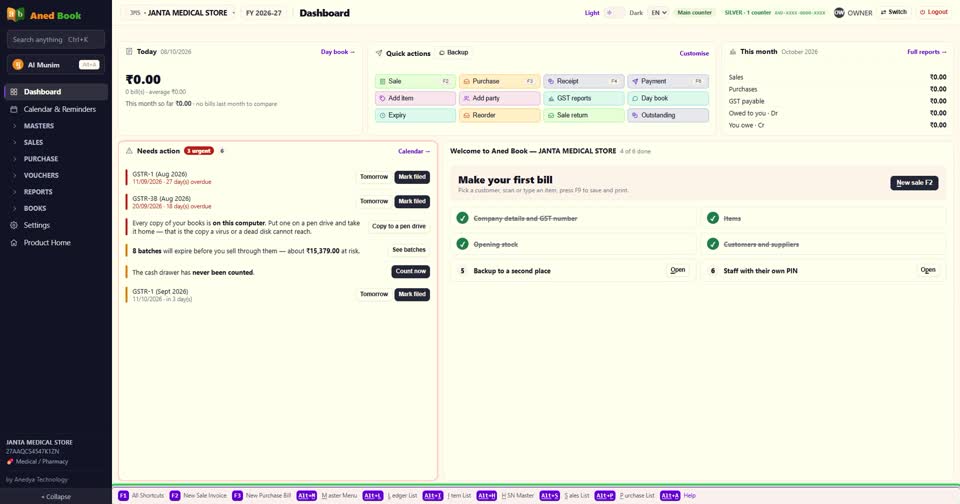
सभी edition में — Lite, Basic, Silver और Gold।इस video में पूरा screen एक बार समझ लेते हैं — कहाँ क्या है, और बिना mouse के कैसे चलाएँ। ये dashboard है — software खुलते ही यही आता है।

बाईं तरफ़ menu है। सबसे ऊपर Dashboard और Calendar। उसके नीचे groups — Masters, Sales, Purchase, Vouchers, Reports और Books।

किसी group पर click कीजिए — वो खुल जाता है, और बाकी बंद हो जाते हैं। एक समय पर एक ही group खुला रहता है।
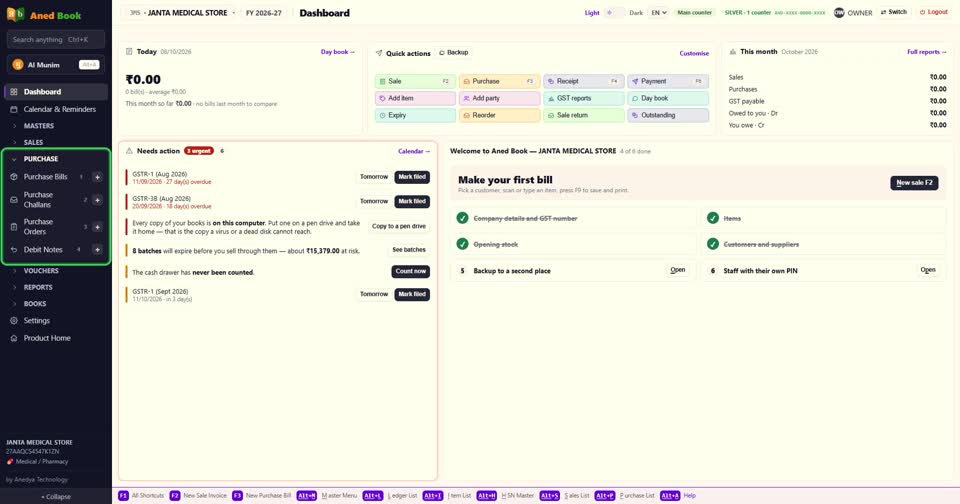
जिस line के आगे plus का निशान है, उस plus को दबाते ही सीधा नया बनता है — नया बिल, नया challan, नया credit note।

खुले group की हर line के आगे एक number लिखा है। Alt दबाकर छोड़िए, फिर वो number दबाइए — वही screen खुल जाता है।

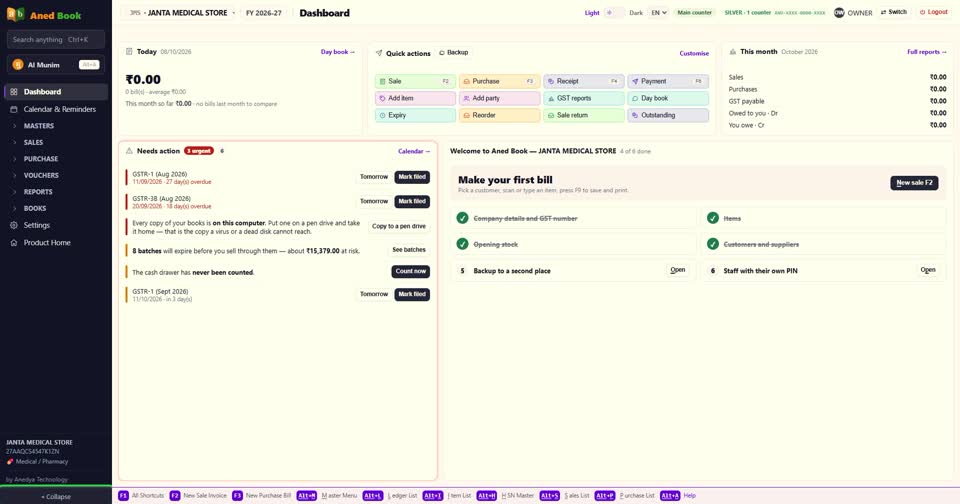
menu में सबसे नीचे Collapse। इसे दबाने से menu पतला हो जाता है, सिर्फ़ निशान दिखते हैं, और काम के लिए ज़्यादा जगह मिलती है। दोबारा दबाइए, menu वापस।
menu के ऊपर Search anything का box। Ctrl+K दबाइए और कुछ भी लिखिए — customer, item, बिल का number, या batch। जो मिलेगा, नीचे list में आ जाएगा।

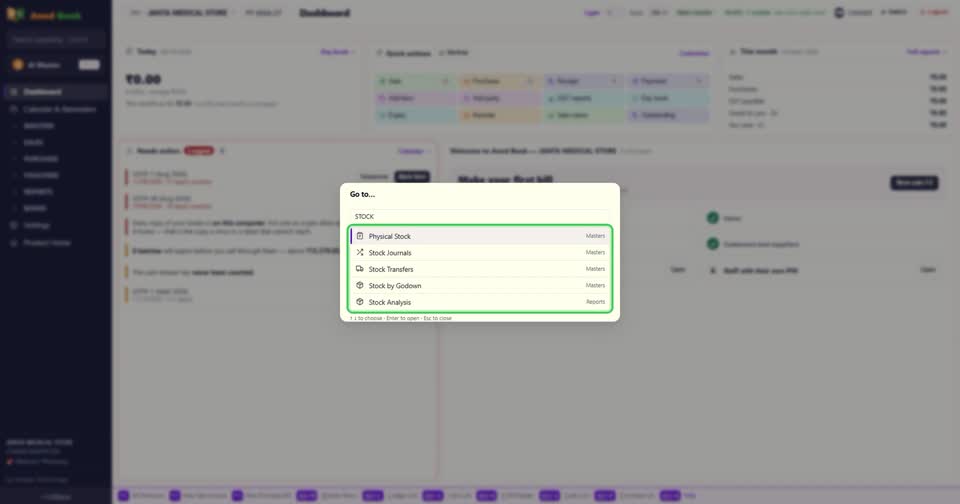
कोई screen ढूँढना है? F11 दबाइए। menu खुल जाता है, screen का नाम लिखिए, arrow से चुनिए और Enter।
अब ऊपर की पट्टी। बाईं तरफ़ company का नाम और साल। company के नाम पर click करके दूसरी company खोल सकते हैं।
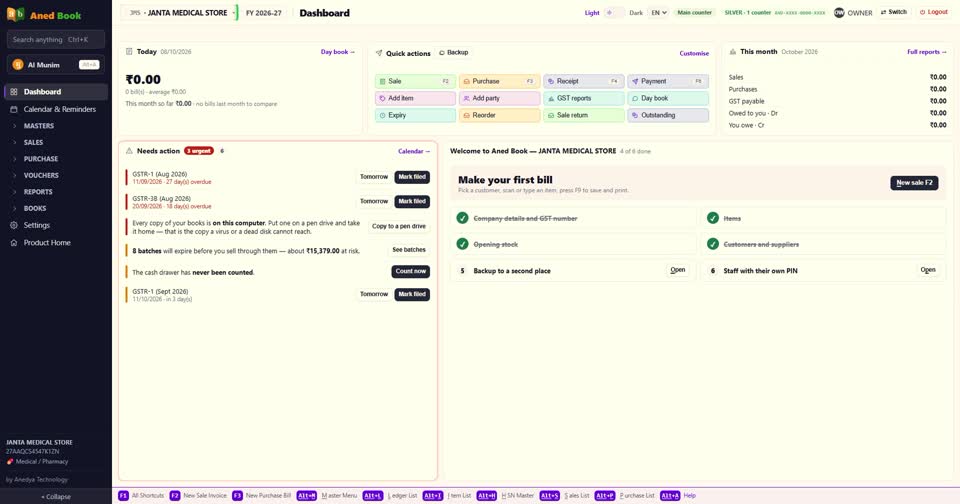
बगल में Light और Dark — screen का रंग। और EN — screen की भाषा। हिंदी भी है। ये दोनों अलग video में देखेंगे।

Main counter का मतलब — ये computer दुकान का मुख्य counter है। और उसके बगल में आपका edition लिखा है।

दाईं तरफ़ आपका नाम। Switch से दूसरा user आता है, और Logout से बाहर — Alt+O। जिस user का PIN लगा है, उसे यहाँ Lock भी दिखता है — Alt+K से screen बंद, और PIN डालकर ही खुलेगा।

अब सबसे नीचे की पट्टी — रोज़ के काम की keys। F2 से नया sale बिल, F3 से नया purchase बिल।

Alt+M से Master menu, Alt+L से ledger की list, Alt+I से item की list, और Alt+H से HSN master।

Alt+S से sale बिलों की list, और Alt+P से purchase बिलों की list।

सारी keys एक जगह चाहिए? F1 दबाइए। हर key, और वो क्या करती है — group के हिसाब से।
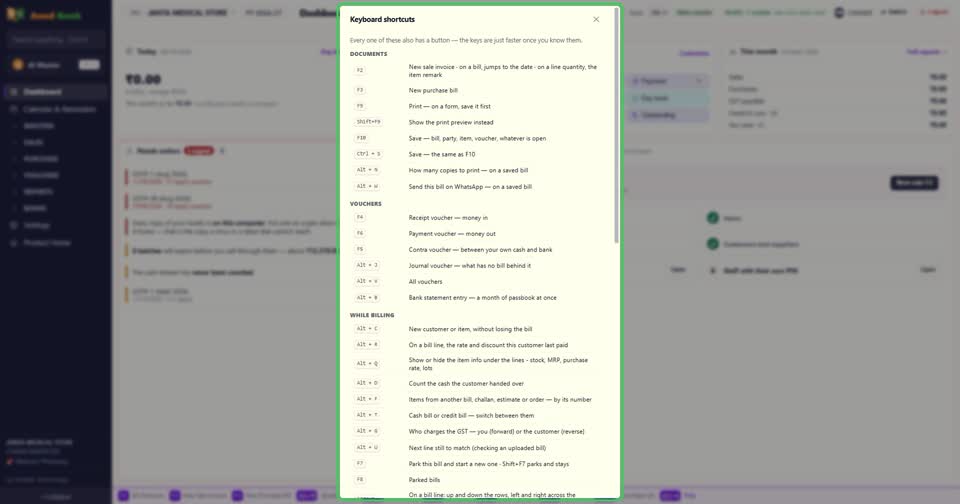
किसी भी screen पर Alt दबाकर छोड़िए। buttons के एक अक्षर के नीचे line आ जाती है। वो अक्षर दबाइए — button दब जाता है। Save के लिए S, Edit के लिए E, Delete के लिए D।

किसी list में कोई row ढूँढनी है, तो slash की key दबाइए और लिखिए।

form भरते समय Enter दबाइए — अगले खाने पर पहुँच जाएँगे। आख़िरी खाने पर Enter, तो Save। गलत खाने पर आ गए, और खाना खाली है, तो Backspace से पिछले खाने पर।
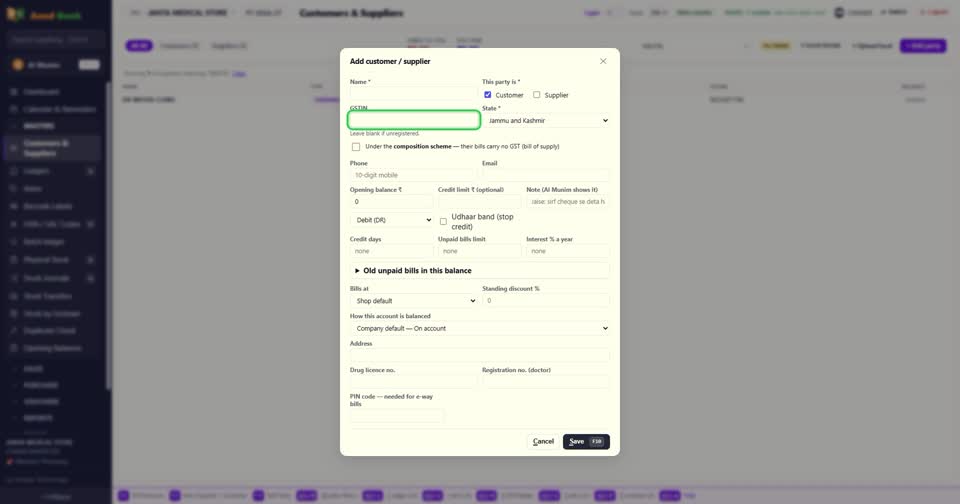
पीछे जाना हो, तो Esc। बार-बार Esc दबाते रहिए, dashboard पर पहुँच जाएँगे।

और ऊपर बाईं तरफ़ AI Munim — Alt+A। इससे software चलाने के बारे में कुछ भी पूछ सकते हैं।

बस — यही पूरा screen है। कोई भी काम करना हो, menu से, search से, या keys से — तीनों रास्ते खुले हैं।