Quotation, Estimate, Proforma — और उसी से एक click में बिल
Basic, Silver और Gold edition में।ग्राहक पहले भाव पूछता है, और माल बाद में लेता है — इसके लिए quotation। इस video में quotation बनाना, छापना, और उसी से बिल बनाना देखेंगे।
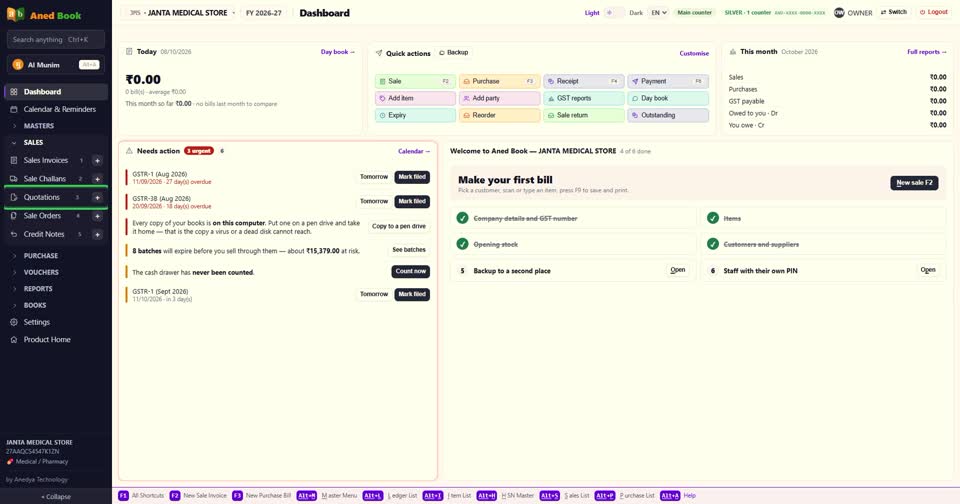
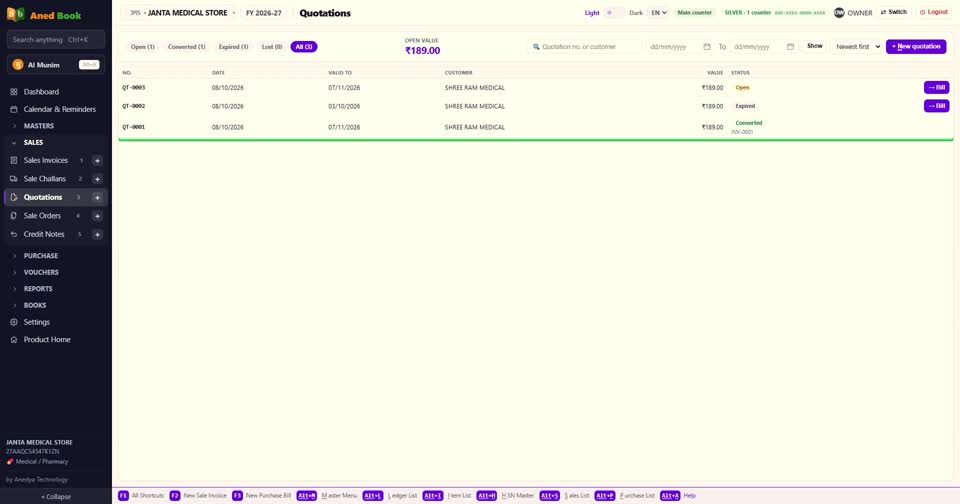
menu में Sales खोलिए, और Quotations। ऊपर list के हिस्से हैं — Open, Converted, Expired, Lost और All। हर quotation इनमें से एक में रहता है।
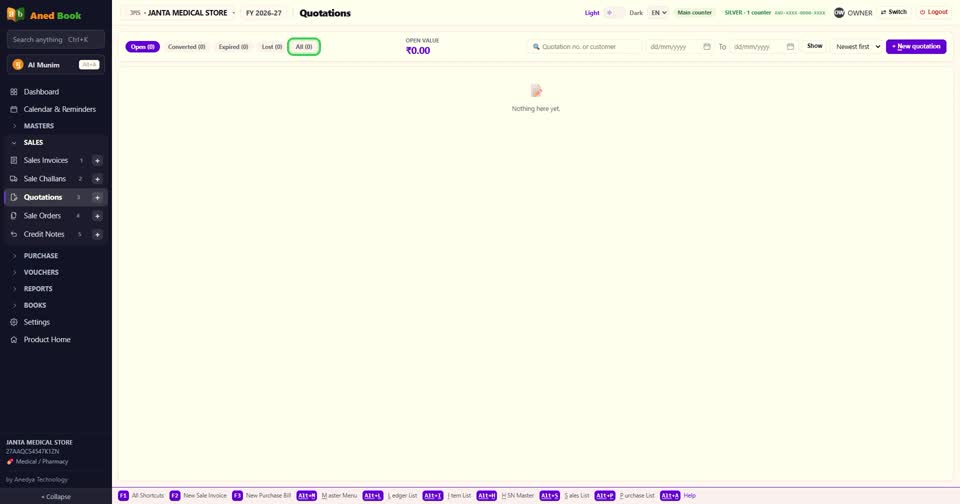
नया बनाने के लिए New quotation दबाइए।
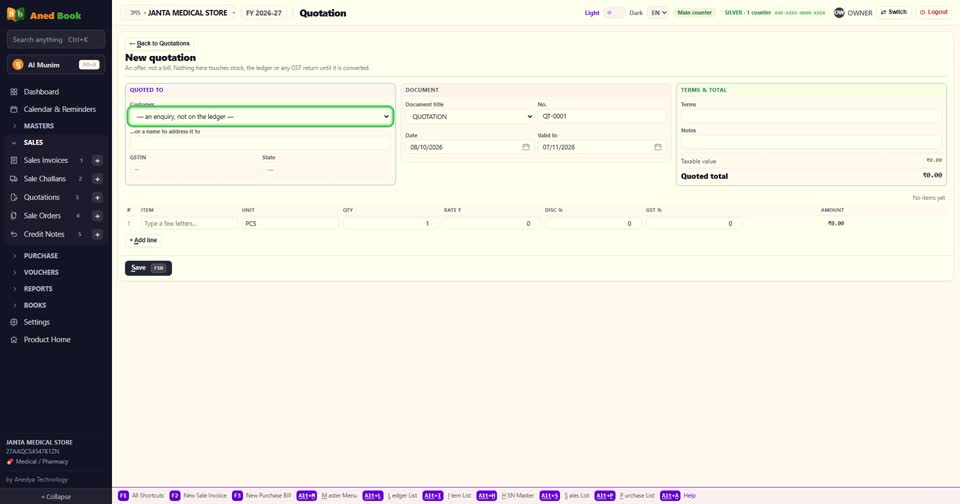
पहले Customer। खाते वाला ग्राहक चुनिए। नया ग्राहक है, जिसका खाता अभी नहीं बना? customer खाली छोड़िए, और बगल में बस उसका नाम लिख दीजिए।
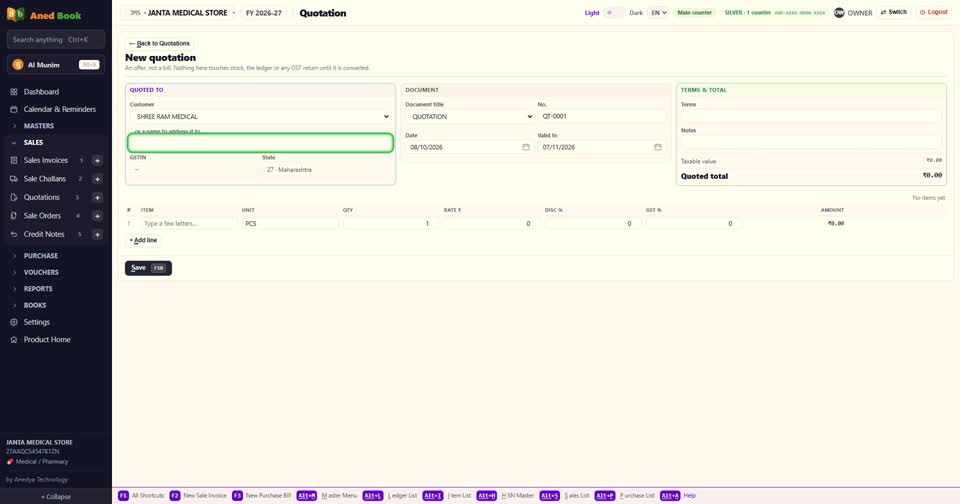
Document title — ऊपर क्या छपे। Quotation, Proforma invoice, या Estimate — जो आपके ग्राहक को चाहिए।
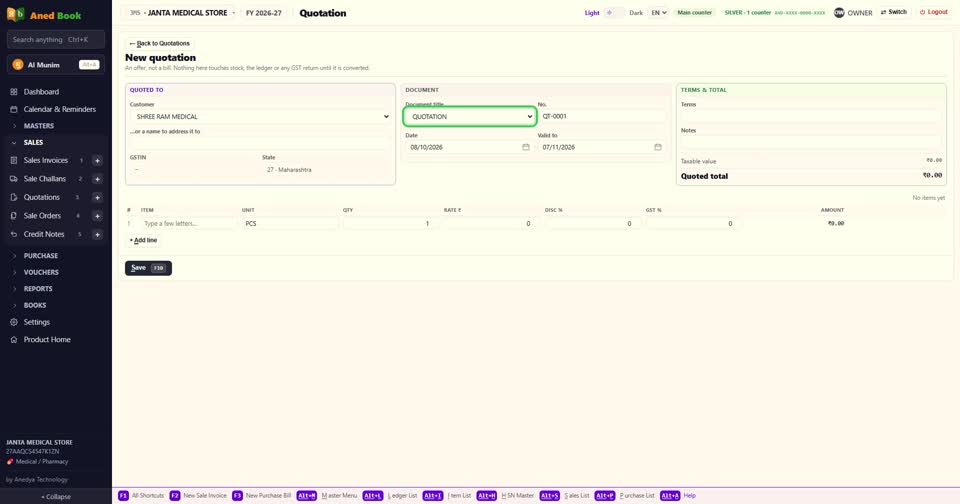
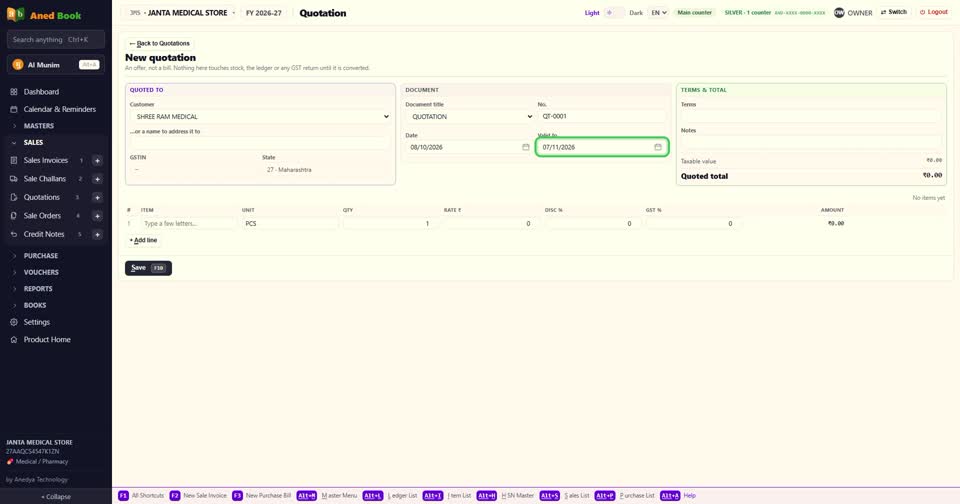
number अपने आप भरता है, तारीख आज की, और Valid to — ये भाव कब तक चलेगा। तारीख बदलनी हो, तो बदल दीजिए।
अब माल। item के खाने में दो-तीन अक्षर लिखिए और चुनिए। फिर quantity। rate, discount और GST — बिल की तरह ही भरते हैं।

नीचे Terms — शर्तें, जैसे delivery कब तक। और Notes — कोई भी बात।

F10 से save। ध्यान रहे — quotation सिर्फ़ भाव है। stock नहीं हिलता, और ग्राहक के खाते में कुछ नहीं चढ़ता।

save होते ही quotation सामने आता है। F9 से print, Shift+F9 से preview। कुछ बदलना हो, तो Edit।
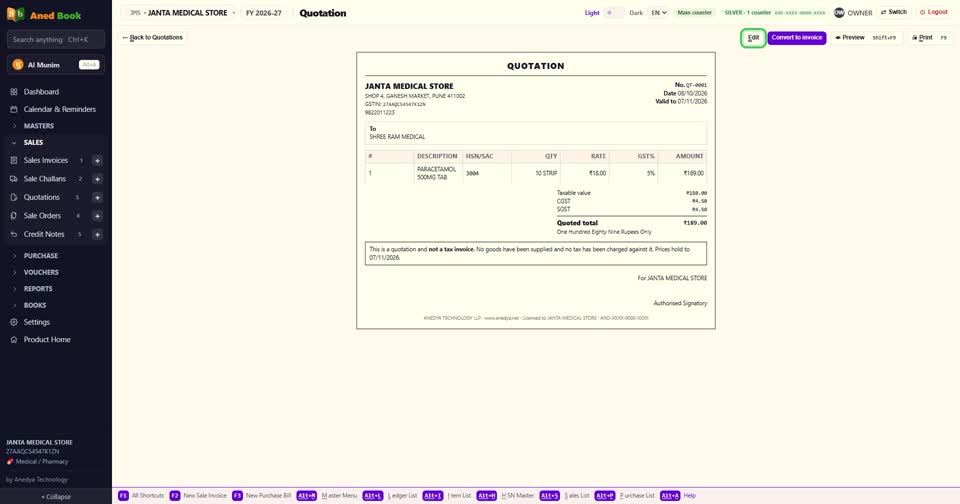
ग्राहक मान गया? Convert to invoice दबाइए। पूरा quotation sale बिल में आ जाता है — ग्राहक, माल, rate सब। देखिए, और F10।

बिल बनते ही quotation Converted में चला जाता है। एक quotation से दोबारा बिल नहीं बनता।

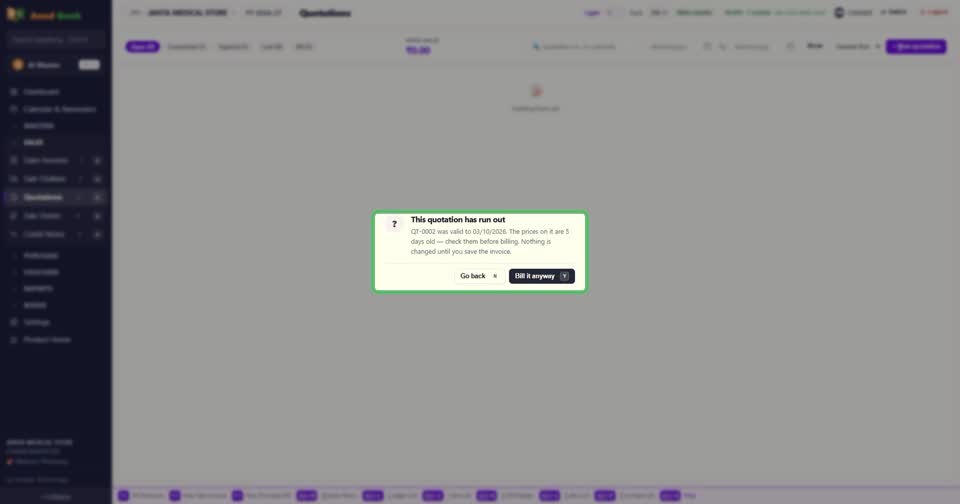
Valid to की तारीख निकल चुकी हो, तो बिल बनाते समय software पूछता है — भाव पुराने हैं, जाँच लीजिए। फिर भी बनाना हो, तो Bill it anyway।
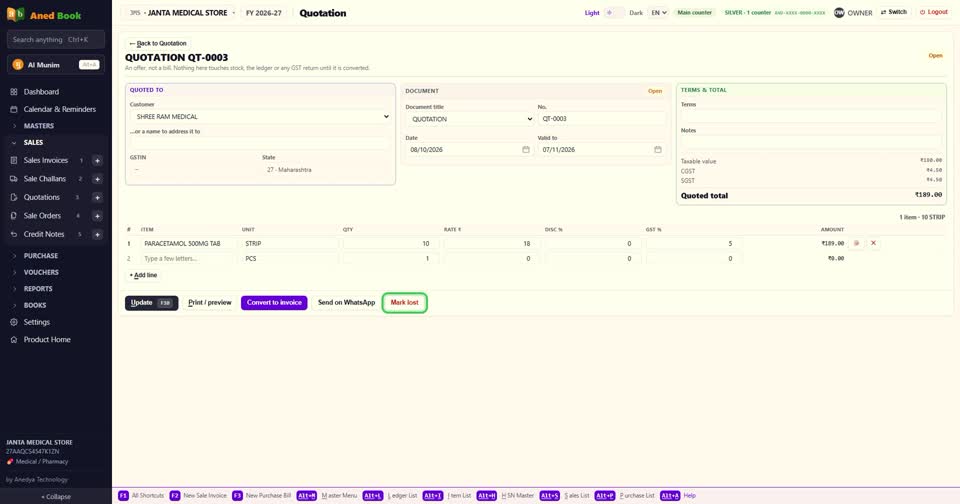
ग्राहक नहीं माना? quotation खोलिए और Mark lost दबाइए। ये हटता नहीं — Lost में चला जाता है, और Reopen से फिर खुल सकता है।
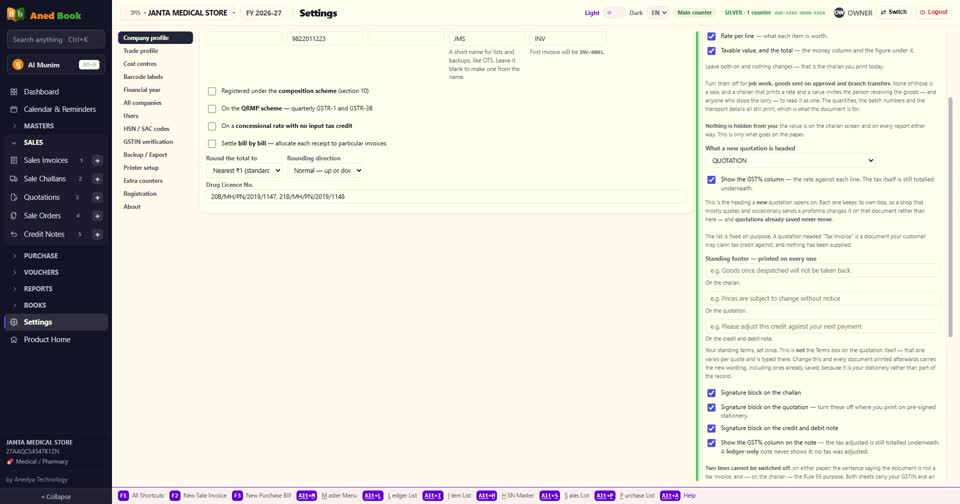
quotation पर क्या छपे — Settings में Company profile खोलिए, और Challan, quotation and note format। यहाँ नया quotation किस नाम से बने, GST का column छपे या नहीं, नीचे की स्थायी line, और signature की जगह।
बस। पहले भाव, फिर एक click में बिल।