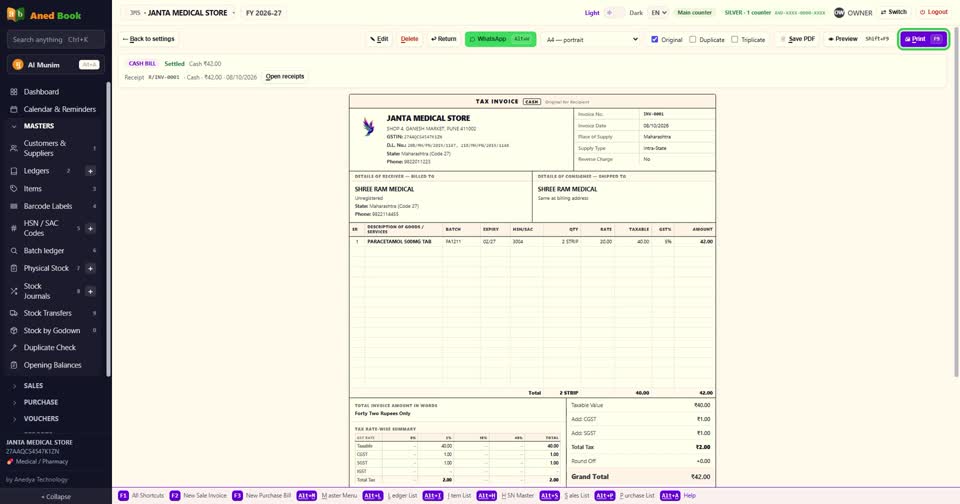
बिल print — A4, आधा page, thermal roll, copy और PDF
Basic, Silver और Gold edition में।इस video में बिल print करने का हर तरीका देखेंगे — कौन सा काग़ज़, कितनी copy, PDF, और बिल के नीचे क्या छपे।
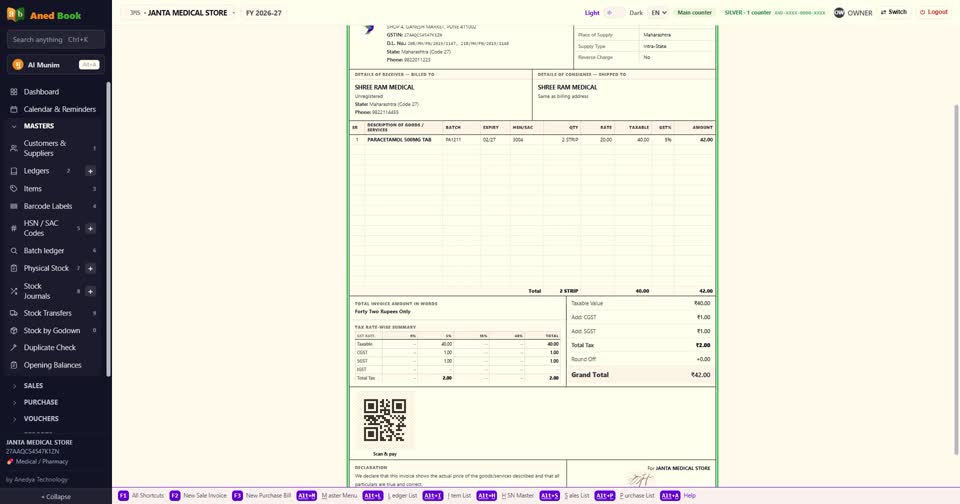
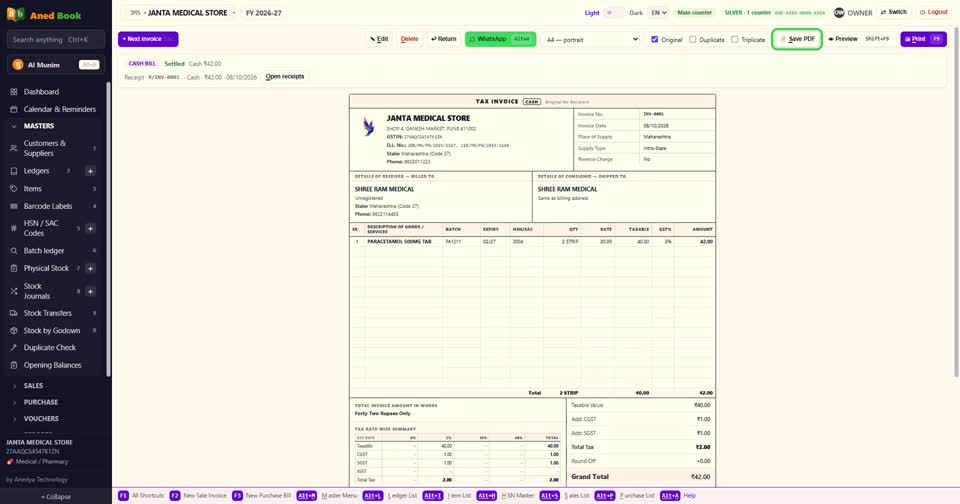
बिल save होते ही सामने खुल जाता है। ऊपर की इस पट्टी में print के सारे button हैं।
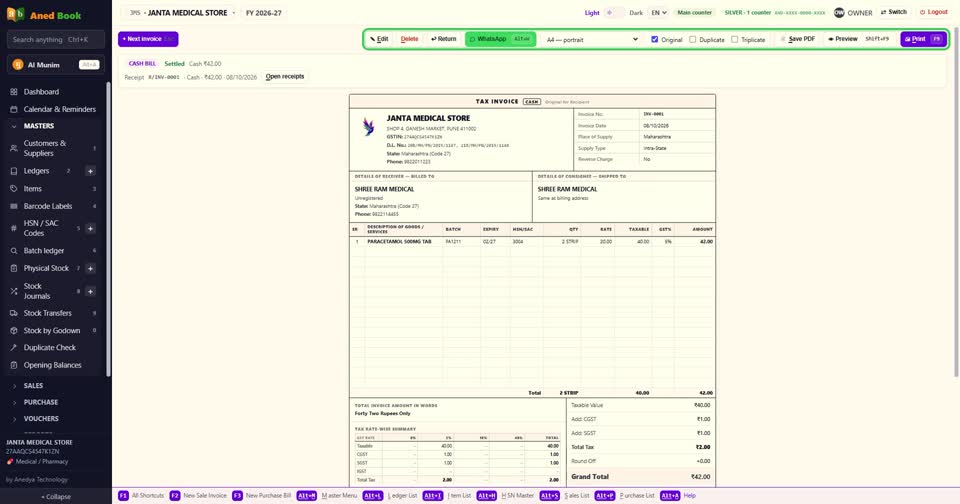
F9 दबाइए, या Print — बिल printer पर चला जाता है। सीधे printer पर जाए या पहले preview दिखे, ये Settings के Printer setup में तय होता है।
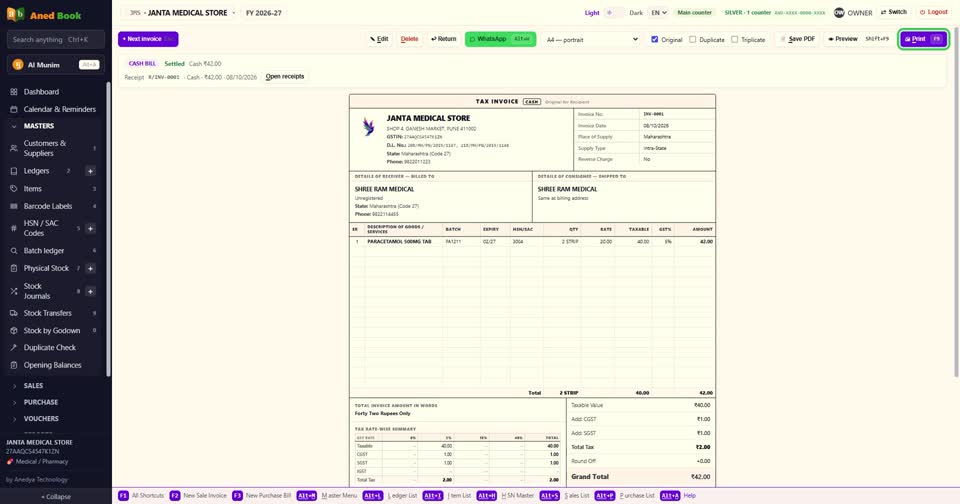
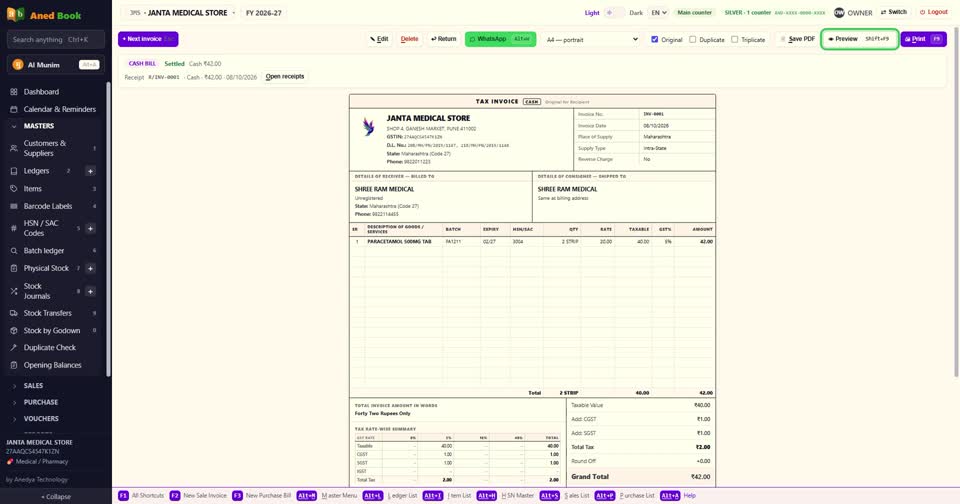
print से पहले देखना हो कि काग़ज़ पर कैसा आएगा — Preview दबाइए, या Shift और F9।
ये list काग़ज़ का size है। A4 पूरा page, खड़ा या आड़ा। आधा page, खड़ा या आड़ा। और thermal roll — तीन inch या दो inch।
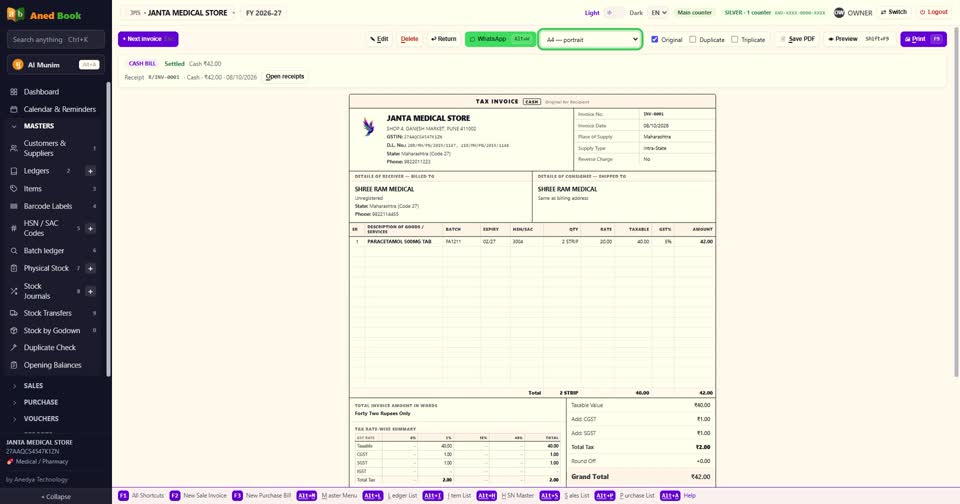
जो चुनेंगे, बिल उसी size में दिखने लगता है। ये सिर्फ़ इस बिल के लिए बदलता है।
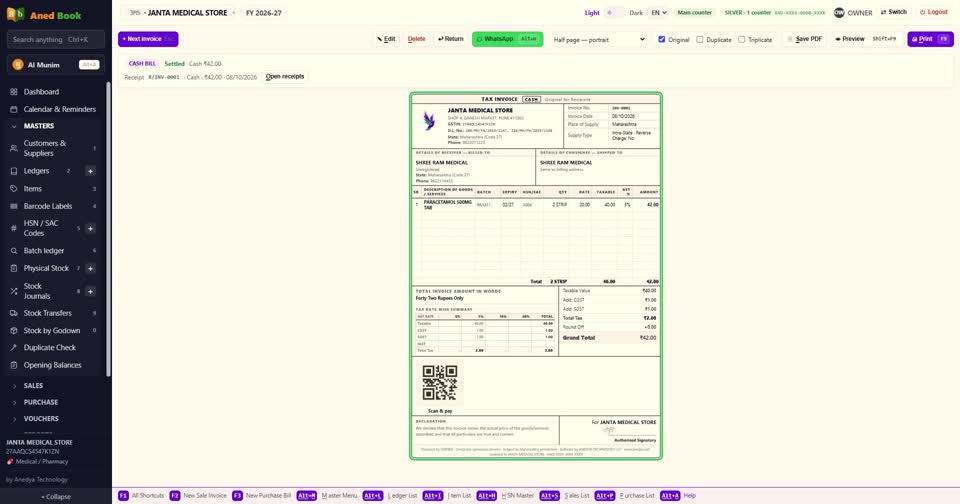
roll वाले printer पर बिल छोटा छपता है — वही सारी जानकारी, बस बिना लकीरों वाली table के, क्योंकि roll पर बारीक लकीरें धुँधली आती हैं। और roll उतना ही कटता है जितना बिल है।

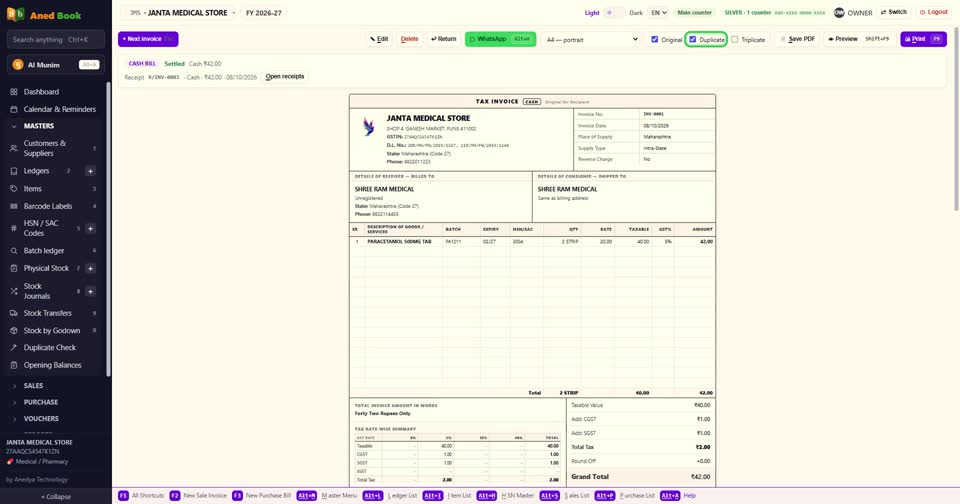
बगल में तीन निशान — Original ग्राहक के लिए, Duplicate transporter के लिए, और Triplicate आपकी अपनी copy। जितनी copy चाहिए, उतने पर निशान। Alt+N से एक, दो, तीन copy बदलती है।
Save PDF से बिल PDF file बनकर computer में save हो जाता है — e-mail करना हो, या कहीं भेजना हो।
हर बार काग़ज़ और copy चुनना न पड़े — इसके लिए Settings में Company profile खोलिए, और What prints at the foot of the invoice।
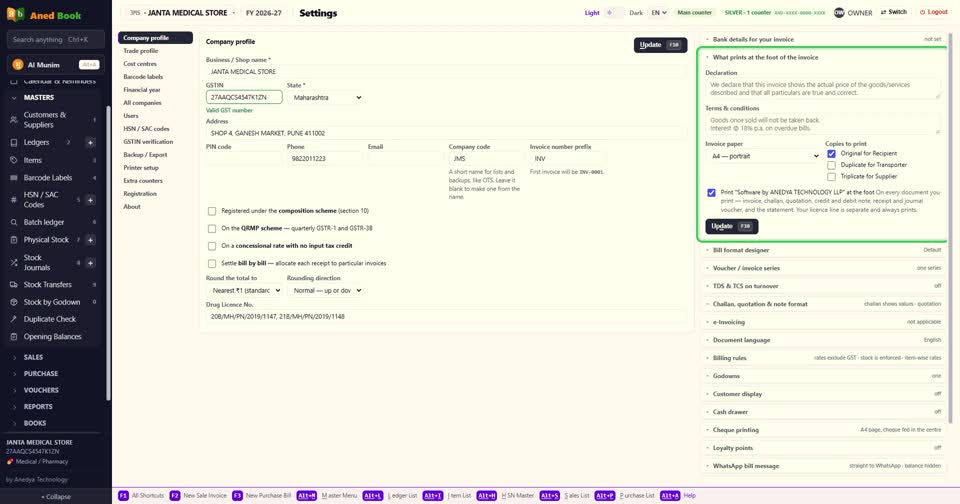
यहाँ Invoice paper — हर नए बिल का पहले से चुना हुआ काग़ज़। और Copies to print — कौन सी copy अपने आप छपें। उतनी ही चुनिए, जितनी आप सच में देते हैं।

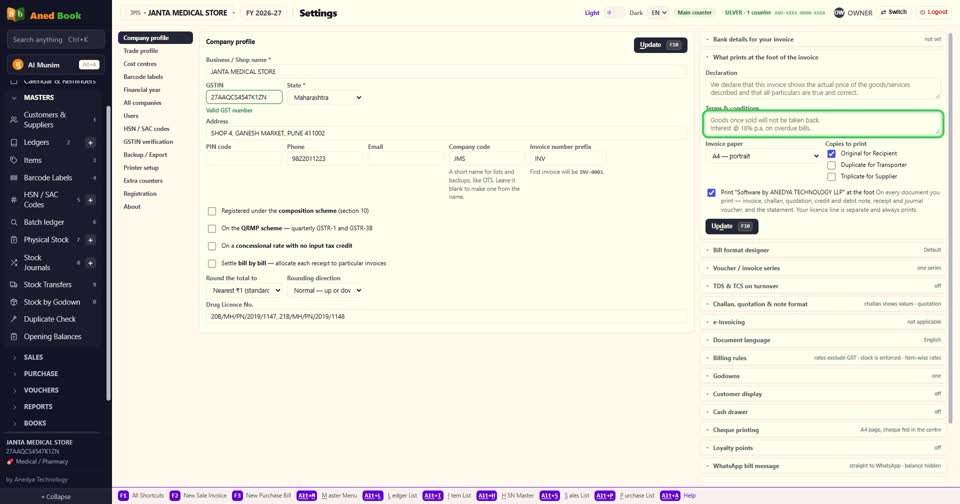
Declaration — बिल के नीचे की घोषणा। खाली छोड़ेंगे, तो सामान्य शब्द छपते हैं। Terms and conditions — अपनी शर्तें, जैसे बिका माल वापस नहीं। खाली छोड़ें, तो कुछ नहीं छपता।
और सबसे नीचे software के नाम की line — निशान हटाने से वो नहीं छपती।

इसी page पर Bank details, और Logo, signature और payment QR के box भी हैं। जो भरेंगे, वो sale बिल पर छपता है — ग्राहक QR scan करके सीधे पैसे भेज सकता है।

बिल में कौन से column छपें, कितने चौड़े — वो Bill format designer में बदलता है। उसकी पूरी video अलग है।

बस। F9 से print, Shift+F9 से preview, और settings एक बार — फिर हर बिल वैसा ही छपेगा।