बिल बदलना, हटाना, और अलग-अलग bill book (series)
Basic, Silver और Gold edition में।इस video में देखेंगे — बना हुआ बिल कैसे बदलें, कैसे हटाएँ, और अलग-अलग bill book, यानी series, कैसे बनाएँ।
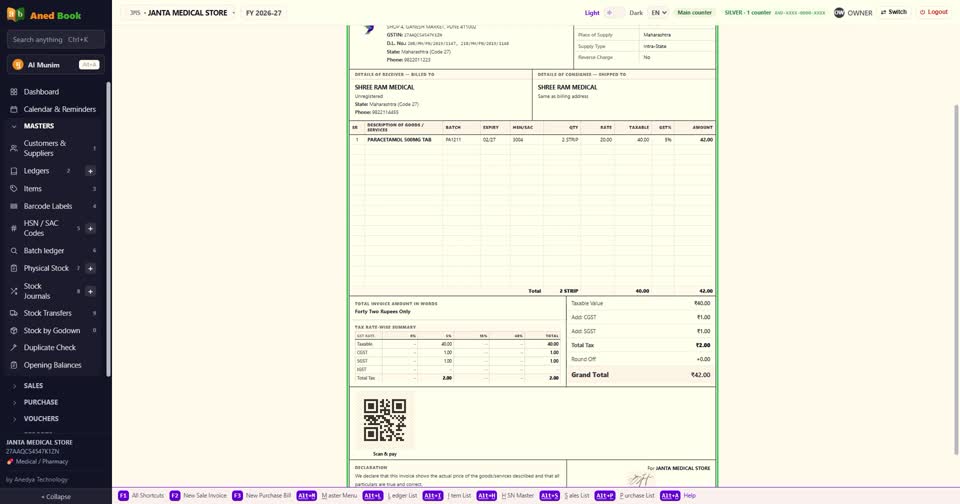
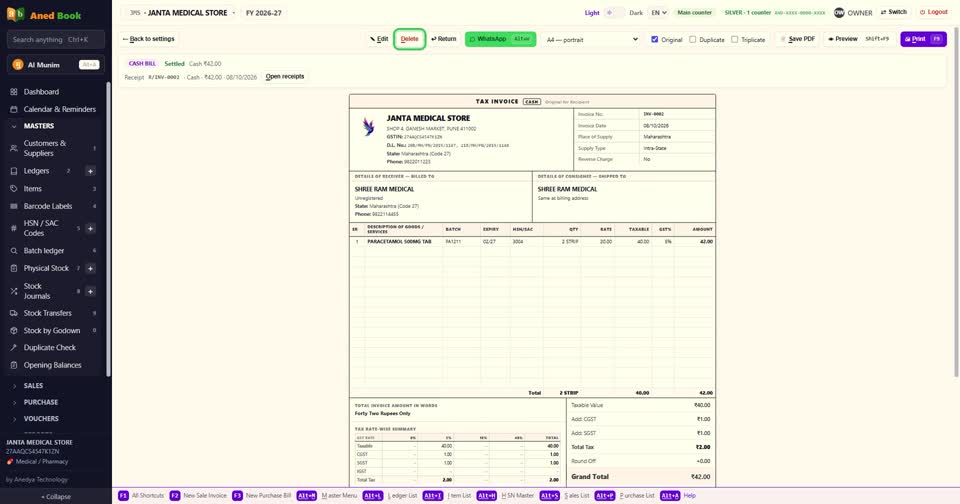
save हुआ बिल खोलिए। ऊपर Edit का button है। गलती हो गई हो — rate, quantity, ग्राहक — तो Edit दबाइए।

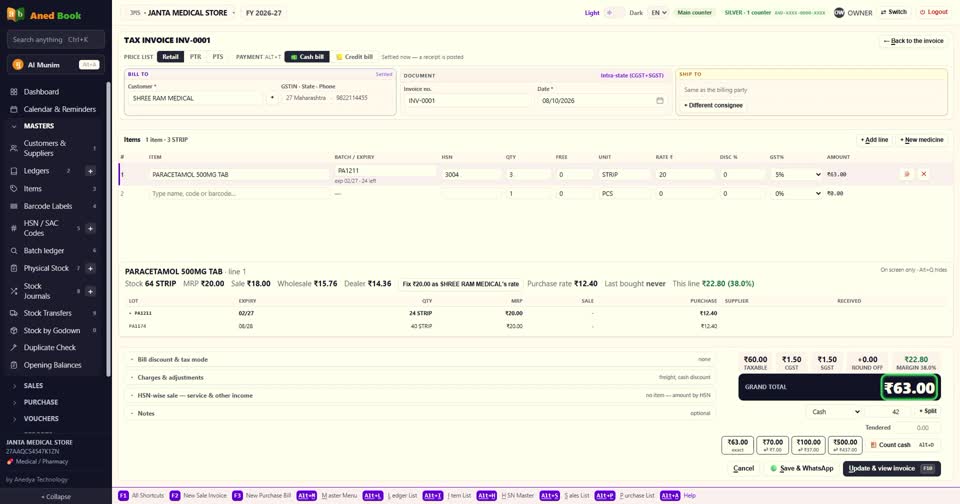
वही बिल फिर से form में खुल जाता है, सब भरा हुआ। जो बदलना है, बदलिए, और F10 से save।
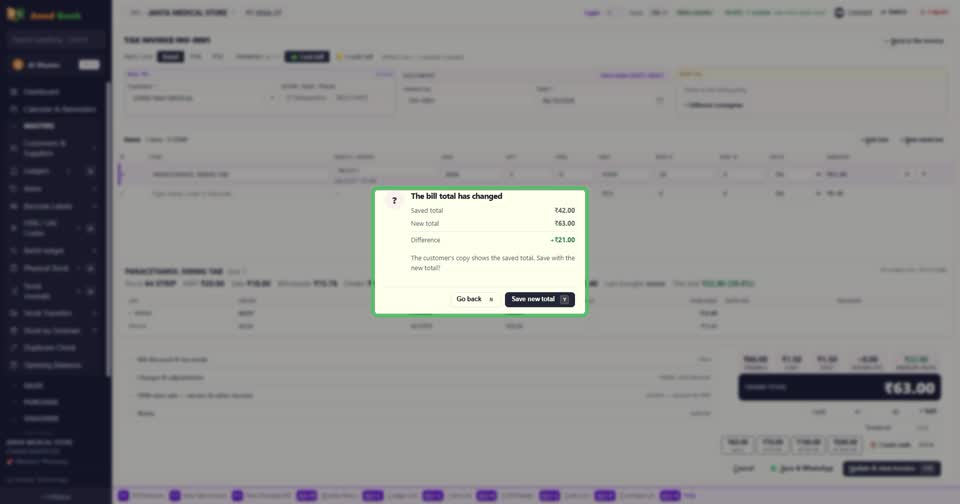
बदलाव से बिल का total बदल गया, तो save से पहले software पूछता है — पहले का total, नया total, और कितना फ़र्क़। हाँ कहेंगे, तभी save होगा।
बिल पूरा हटाना है? Delete दबाइए। software पहले पूछता है — बिल का number और रकम दिखाकर।

हाँ कहते ही बिल हट जाता है, और उसका माल वापस stock में, उसी batch में लौट आता है। cash बिल का पैसा भी हिसाब से हट जाता है।
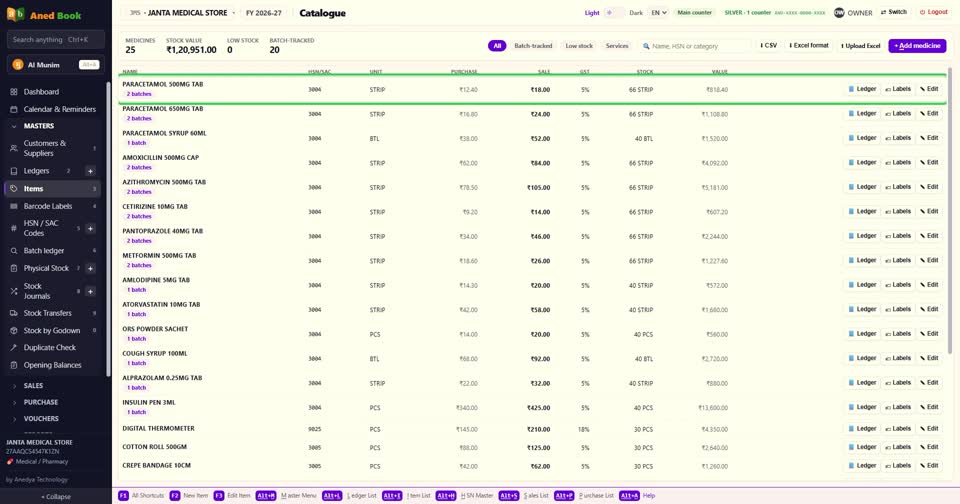
बिल हटाने का हक़ हर user को नहीं होता — Settings में Users से तय होता है कि कौन हटा सकता है।
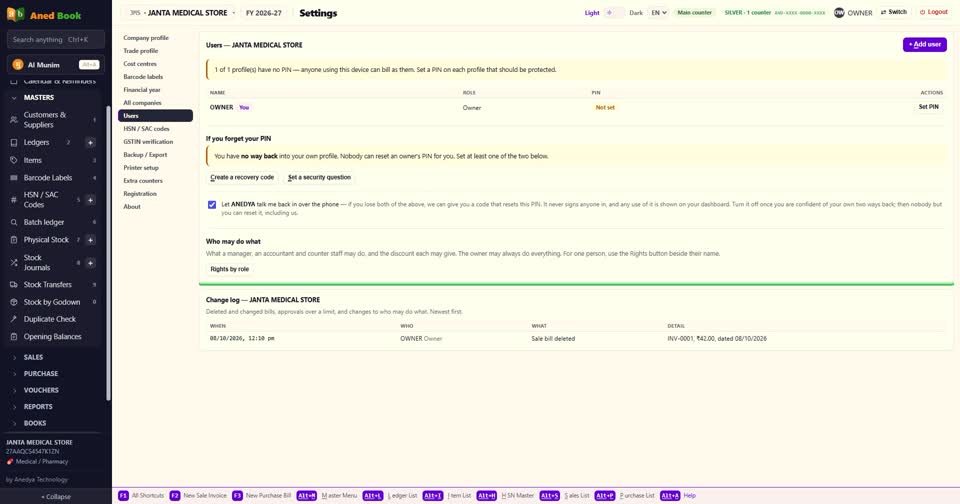
और अगर ग्राहक माल वापस लाया है, तो बिल मत हटाइए — Return दबाइए। उससे credit note बनता है। उसकी video अलग है।
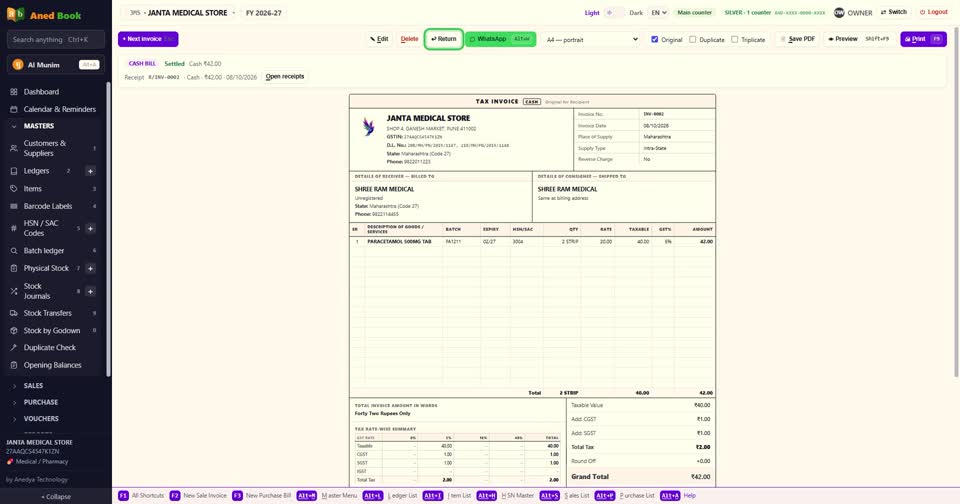
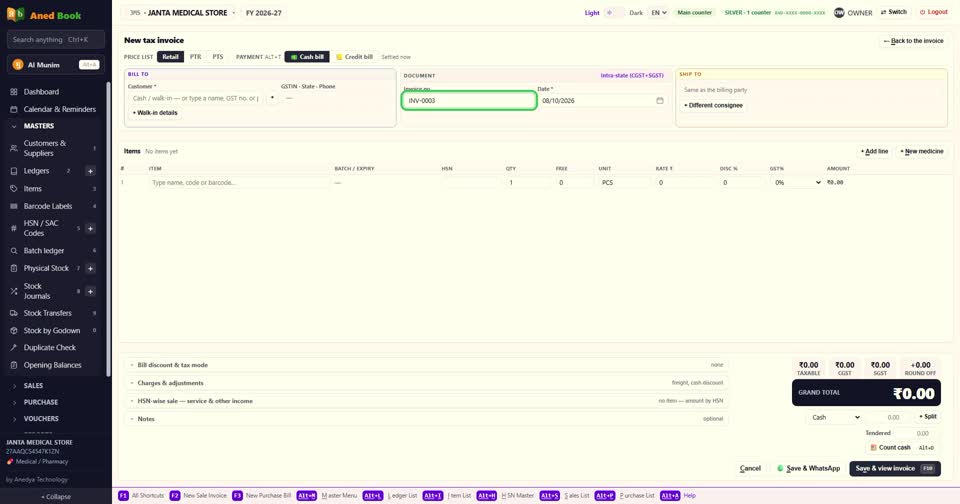
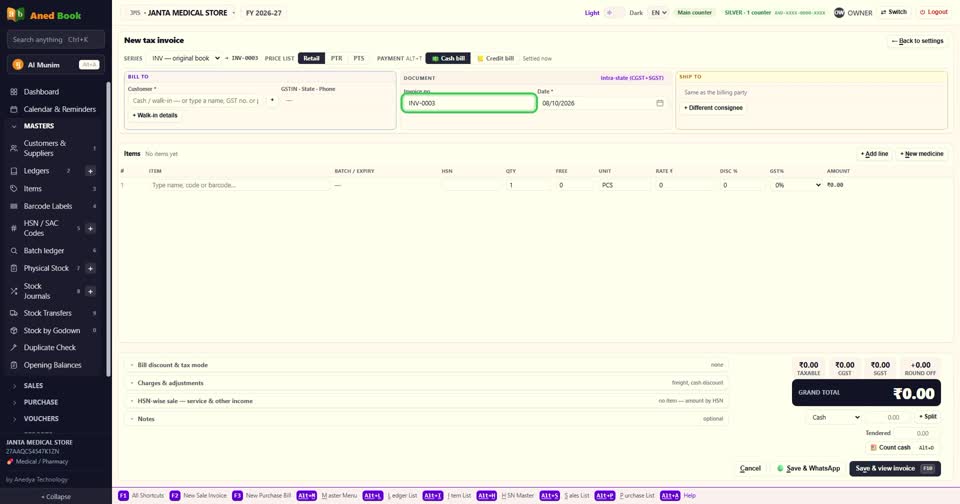
अब बिल का number। नया बिल खोलते ही अगला number अपने आप भरा आता है। एक ही number दो बार नहीं चल सकता — software रोक देता है।
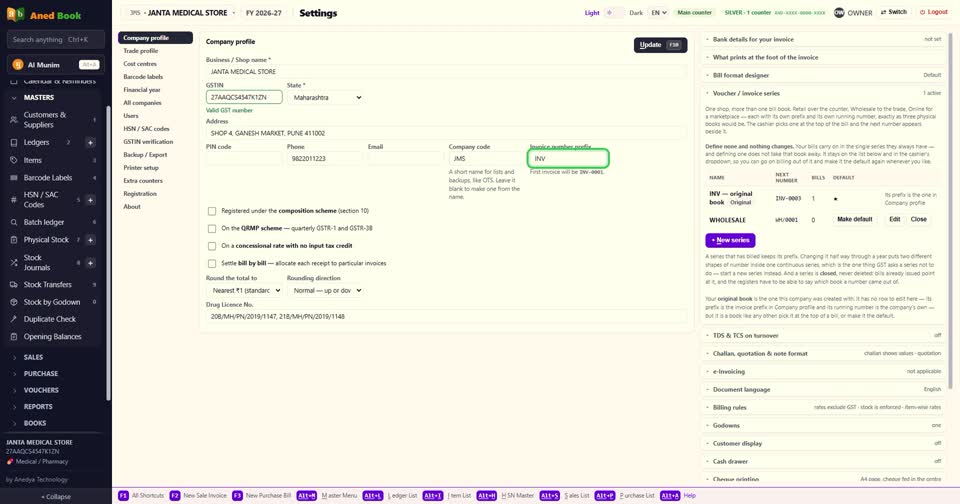
कई दुकानों में दो-तीन bill book चलती हैं — counter की अलग, wholesale की अलग। इसके लिए Settings में Company profile, और Voucher / invoice series खोलिए।
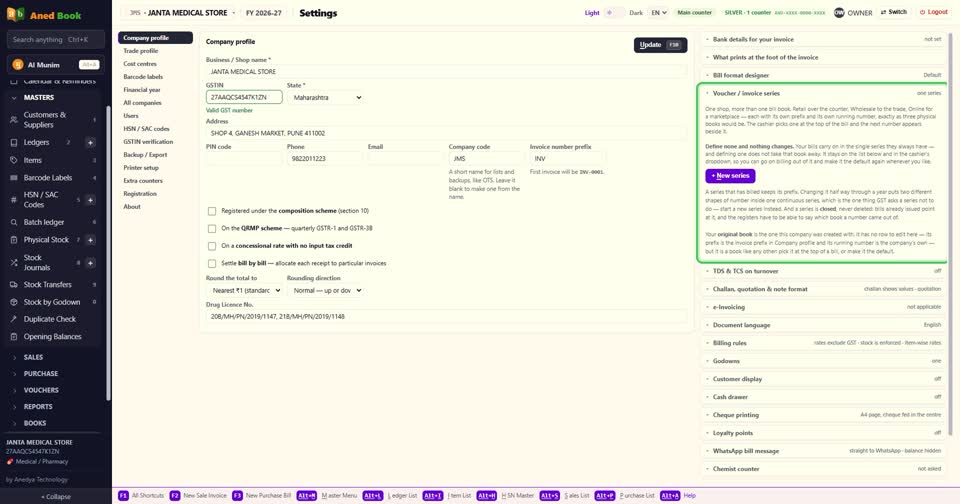
New series दबाइए। series का नाम लिखिए, जैसे wholesale। फिर prefix — बिल number के आगे क्या लगे। Suffix — पीछे क्या लगे।

ये book किस काग़ज़ पर छपे — वो भी यहाँ चुन सकते हैं। Starting number — कहाँ से शुरू हो। Digits — number कितने अंक का हो। नीचे दिख जाता है कि पहला बिल कैसा बनेगा।
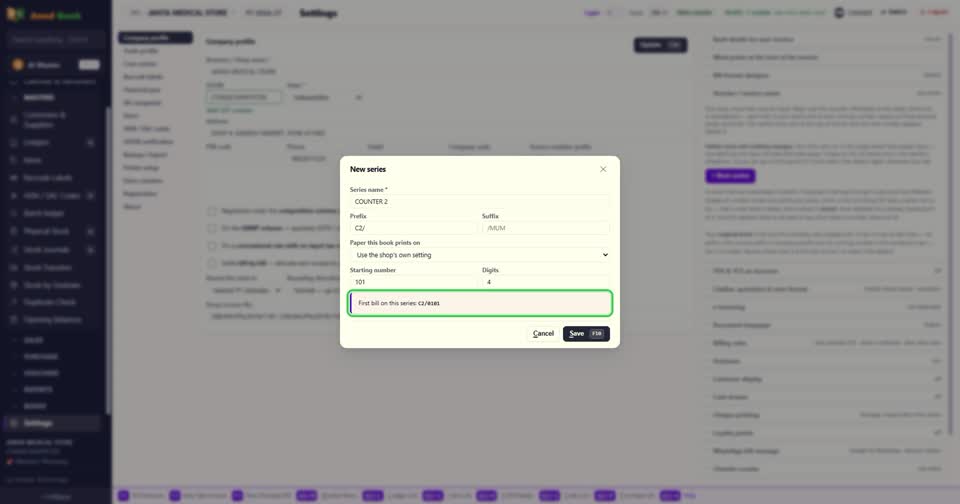
save कीजिए। अब बिल बनाते समय ऊपर series चुनने का खाना आ जाता है। जो series चुनेंगे, number उसी book का अगला आएगा।

number तभी पक्का होता है जब बिल save होता है। series बदलकर देखने से कोई number बर्बाद नहीं होता।
जिस series से बिल बन चुके हैं, उसका prefix नहीं बदलता, और series कभी हटती नहीं — बस बंद की जाती है। पुराने बिल उसी से जुड़े रहते हैं।
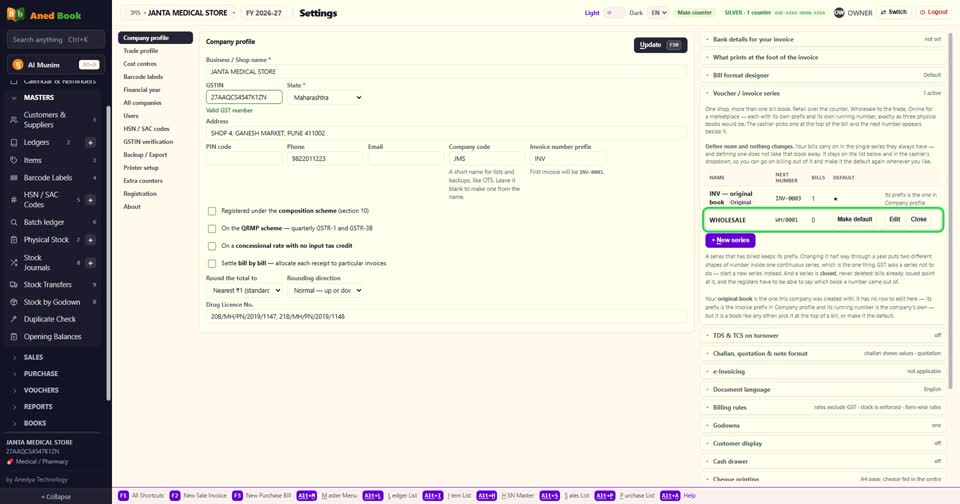
company बनाते समय का prefix आपकी पहली book है। उसे भी default बना सकते हैं।
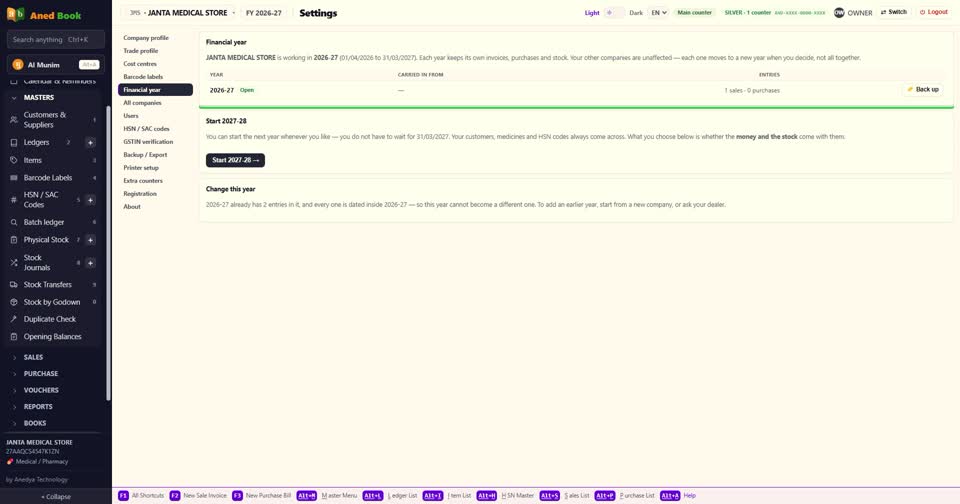
नए साल में हर series का number फिर से शुरू होता है। और GSTR-1 में हर series की अलग line जाती है।
बस। Edit से सुधार, Delete से हटाना, और series से अलग-अलग bill book।