Mobile app — phone को दुकान के main counter से जोड़िए
Silver और Gold edition में।ये आपकी दुकान का computer है — main counter। इस video में हम mobile app को इस counter से जोड़ेंगे। जुड़ने के बाद phone पर बना हर bill सीधे दुकान के हिसाब में पहुँचता है — दोबारा कुछ type नहीं करना पड़ता।

पहले तैयारी। दो बातें ज़रूरी हैं। Computer चालू हो और उस पर Aned Book खुला हो। और phone उसी Wi-Fi पर हो, जिस पर ये computer है। Internet की ज़रूरत नहीं है — दुकान का अपना Wi-Fi काफ़ी है।

अब computer पर बाईं तरफ़ Settings खोलिए। फिर बीच वाली list में Extra counters दबाइए।

यहाँ दो चीज़ें लिखी हैं, जो phone में भरनी हैं। पहली — Main counter address। जिस address की शुरुआत आपके Wi-Fi वाले नंबर से होती है, वही लिखना है।

दूसरी — Pairing code। ये code सिर्फ़ उसी phone में भरिए जिसे जोड़ना है। जिसके पास ये code है, वो आपके हिसाब तक पहुँच सकता है।

Code लंबा या मुश्किल लगे, तो नीचे Use a code of your own में अपना आसान code रख सकते हैं। ध्यान रहे — code बदलते ही पहले से जुड़े सारे counter और phone दोबारा जोड़ने पड़ते हैं। हिसाब कहीं नहीं जाता।

अब phone की बारी। anedya dot net slash download से Aned Book का mobile app install कीजिए, और खोलिए। पहली बार खुलने पर ये screen आती है — Set up this phone।

सबसे ऊपर भाषा चुनिए — English या हिन्दी। पूरा app उसी भाषा में दिखेगा।

दुकान के counter से जोड़ने के लिए ये button दबाइए — Connect to the shop counter।

सबसे ऊपर Scan the counter's QR का button है। Computer पर Pair a phone by scanning वाला QR scan करें, तो address और code अपने आप भर जाते हैं। इस video में हम हर box हाथ से भरकर समझेंगे।

पहला box — Shop name। दुकान का कोई भी नाम, जो phone पर दिखेगा। ये भरना ज़रूरी नहीं है।

अगला box — Main counter address। Computer की screen पर जो address लिखा था, बिल्कुल वैसा ही भरिए — बीच के बिंदु और आख़िर का colon भी।

फिर Pairing code। Computer पर जो code दिखा था, वही भरिए।

अब Your name — जो इस phone से bill बनाएगा, उसका नाम। Counter पर ये phone इसी नाम से दिखेगा। ये भरना ज़रूरी है।

Your mobile number भरना ज़रूरी नहीं। पर भर देंगे, तो कल phone बदलने पर नया phone उसी पुरानी bill series पर जुड़ जाता है।

सब भर गया। अब नीचे Connect दबाइए।

Phone counter से जुड़ गया, और counter पर जितनी companies हैं, वो सब यहाँ दिख रही हैं। जिस company के bill इस phone से बनाने हैं, उस पर tap कीजिए।

हो गया। नीचे लिखा आया — Connected। और ऊपर दाईं तरफ़ इस phone की अपनी bill series दिख रही है। हर phone की series अलग होती है, इसलिए दो phone कभी एक ही bill number नहीं देते।
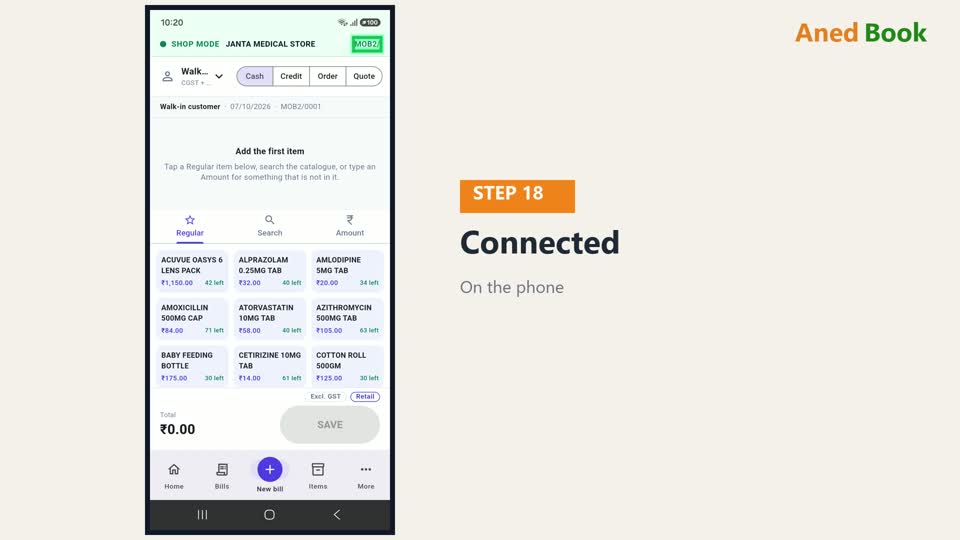
ऊपर ये हरी पट्टी देखिए — SHOP MODE। मतलब phone अभी counter से जुड़ा है, और हर bill save होते ही counter पर पहुँच जाता है।

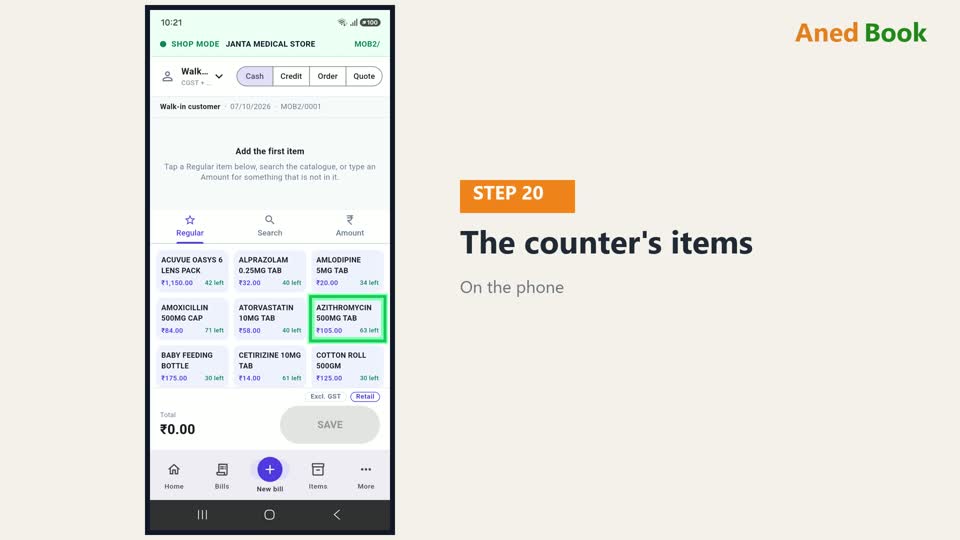
और counter का पूरा item list अपने आप phone पर आ गया — हर item का rate, और कितना stock बचा है, साथ में। कुछ भी दोबारा type नहीं करना पड़ा।
अब computer पर वापस चलते हैं। Extra counters में नीचे Phones का हिस्सा है। यहाँ अभी जोड़ा हुआ phone दिख रहा है — नाम के साथ, और हरी बिंदी का मतलब, phone अभी जुड़ा हुआ है। ऊपर लिखा है कि आपके licence में कितने phone की जगह है, और कितनी भर गई।

हर phone के आगे ये button हैं। New phone — वही आदमी नया phone ले आए, तो उसका नया phone इसी bill series पर जुड़ता है। Rename — phone का नाम बदलने के लिए। Ring — phone कहीं रखकर भूल गए, तो ये दबाइए, phone बजने लगेगा। और Remove — phone खो जाए या कर्मचारी छोड़ दे, तो उसे यहाँ से हटा दीजिए।

अगर Connect दबाने पर error आए, तो ये चार बातें देखिए। Computer चालू है और Aned Book खुला है। Phone और computer एक ही Wi-Fi पर हैं। Address बिल्कुल वैसा भरा है जैसा computer पर लिखा है। और pairing code सही है।

बस इतना ही। Phone अब दुकान से जुड़ गया है। अगले video में — phone से पहला bill बनाना।