Optical store — पूरी जानकारी
Basic, Silver और Gold edition में। · चश्मे की दुकान के लिएआपकी दुकान medical की हो, किराने की हो, या पूरी चश्मे की दुकान हो — चश्मे का काम तीनों में एक ही तरह होता है। और इसके लिए आपको अपनी दुकान का type बदलना नहीं पड़ता। एक switch है, बस।
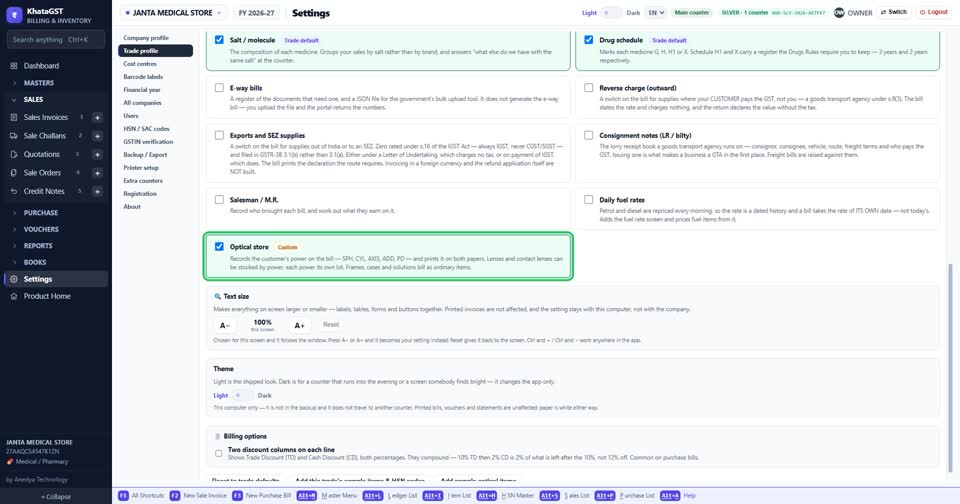
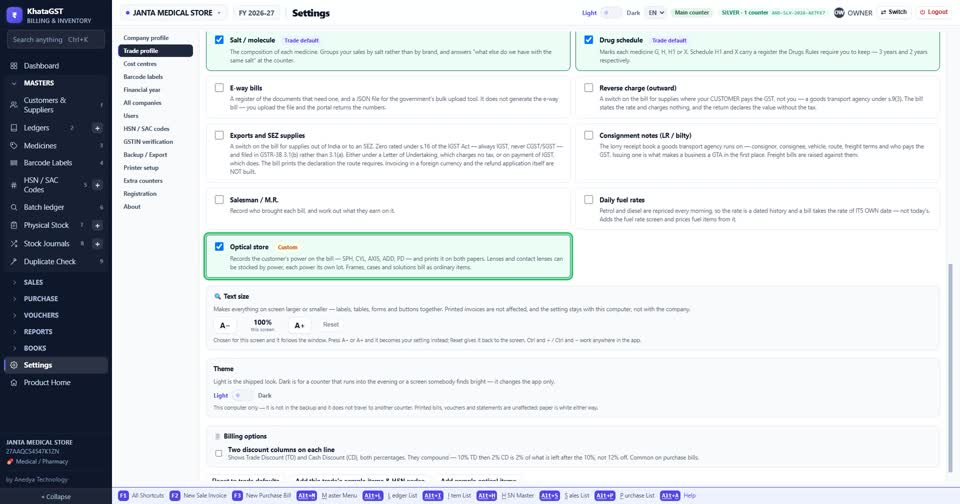
Settings में Trade profile खोलिए। feature की list में Optical store मिलेगा। इसे चालू कीजिए। यहाँ दुकान Pharma Trader है, और Pharma Trader ही रहेगी। सिर्फ़ चश्मे का काम खुल जाएगा।
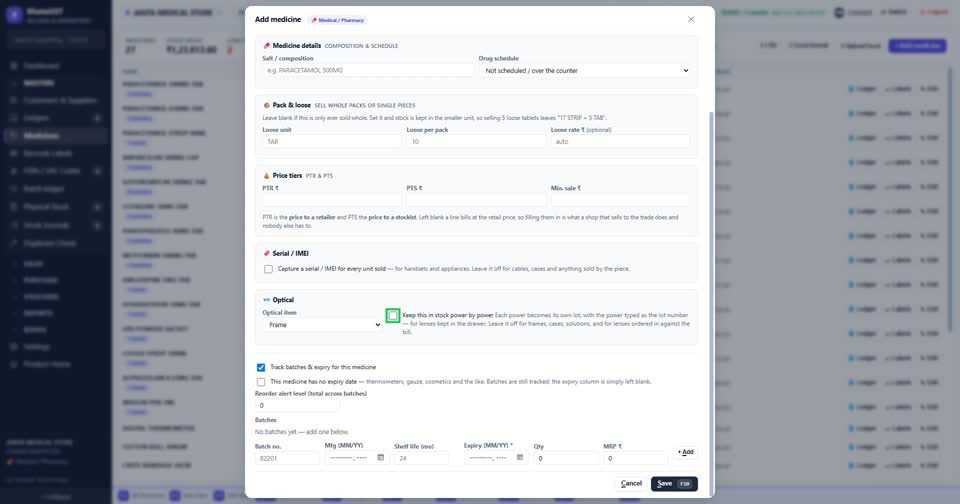
अब item की screen खोलिए। Optical वाला हिस्सा दिख रहा है — Frame, Spectacle lens, Contact lens, Solution और Case। lens और contact lens में power होती है, बाक़ी तीन में नहीं। software इसी से जानता है कि किस चीज़ पर power पूछनी है।
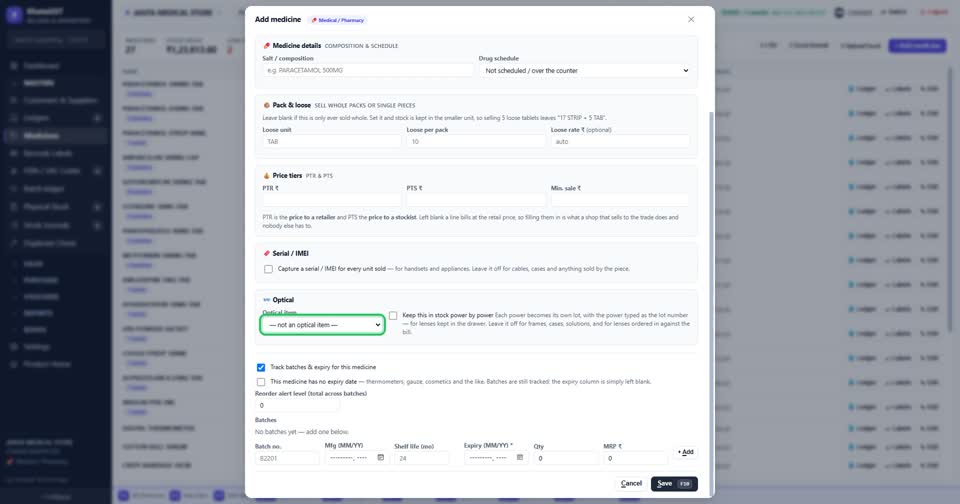
नीचे एक tick box है — इसे नंबर के हिसाब से स्टॉक में रखिए। ये तब लगाइए जब आप lens दराज़ में रखते हैं। अगर हर lens बिल के हिसाब से मंगवाते हैं, तो रहने दीजिए — power फिर भी बिल पर छपेगी, वो अगली video में।
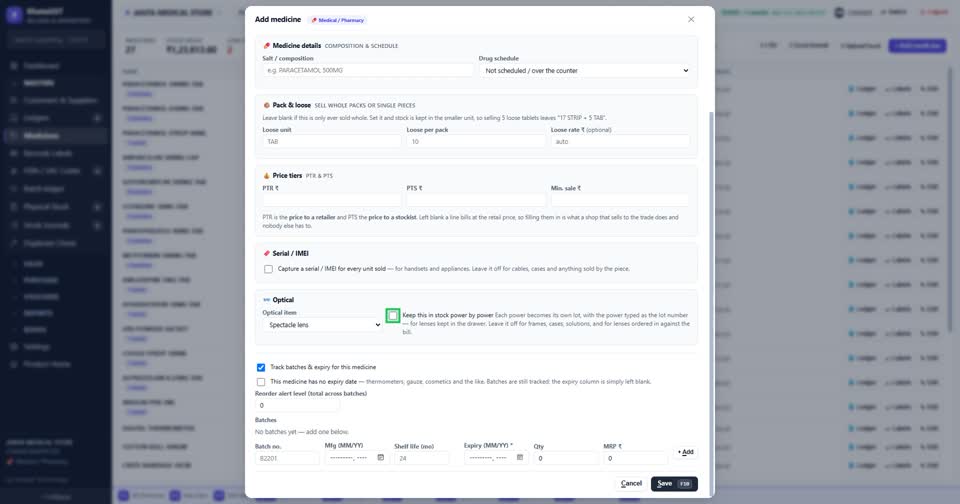
ये tick लगाते ही batch tracking चालू हो जाएगी और बंद नहीं होगी — हर power की अपनी गिनती होती है, और गिनती रखने की जगह सिर्फ़ lot में है।
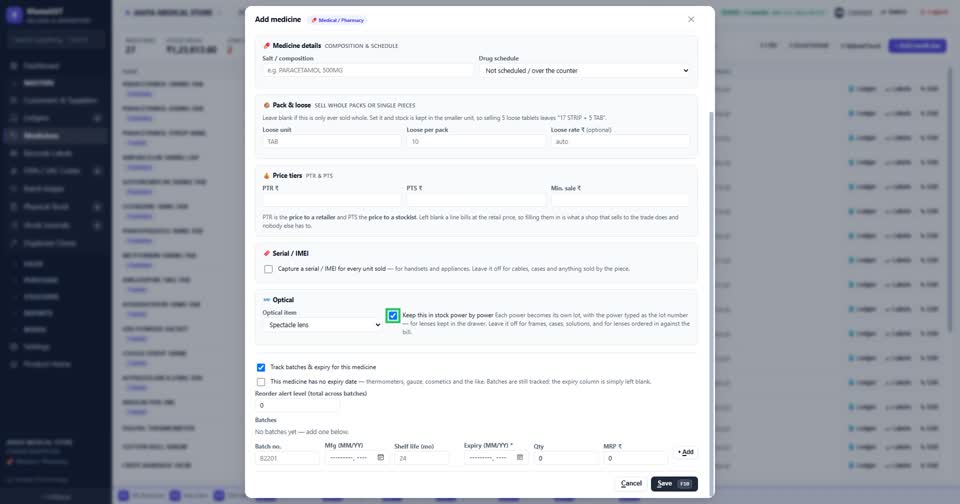
एक बात ध्यान रखिए। list में frame चुनते ही power वाला tick अपने आप हट जाएगा, क्योंकि frame की power नहीं होती। पर उल्टा अपने आप नहीं होगा — lens चुनने से tick ख़ुद नहीं लगेगा। वो आपको लगाना है।
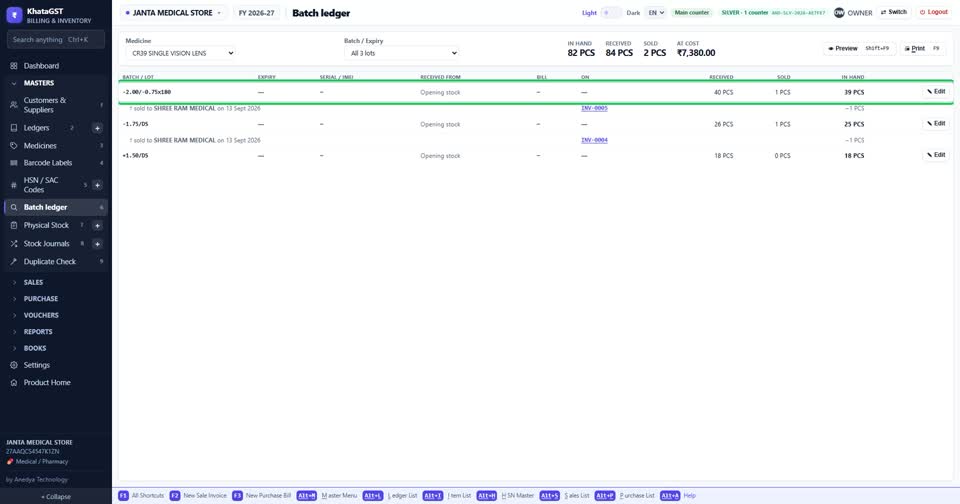
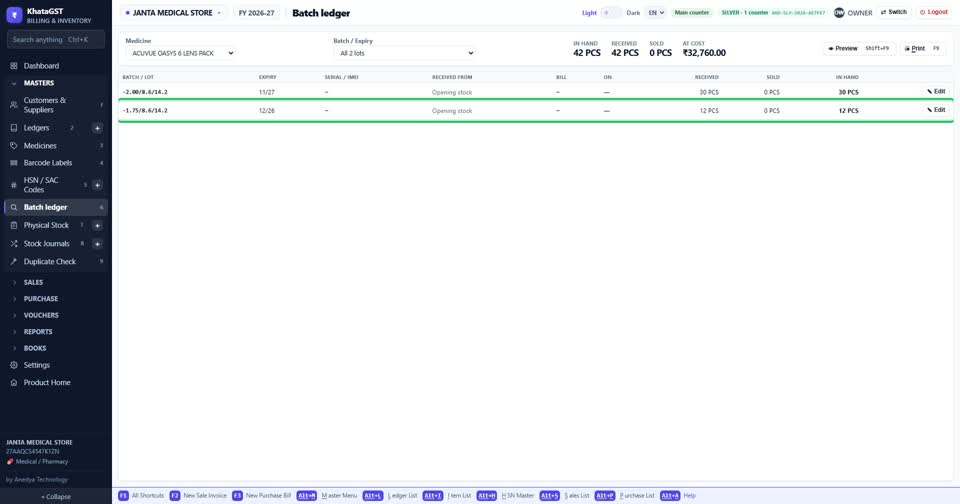
अब stock देखिए। lens का stock power के हिसाब से रखा है — हर power अपना अलग lot, अपनी अलग गिनती। ये वही lot है जो दवा में batch है। नई चीज़ नहीं, वही पुराना हिसाब।
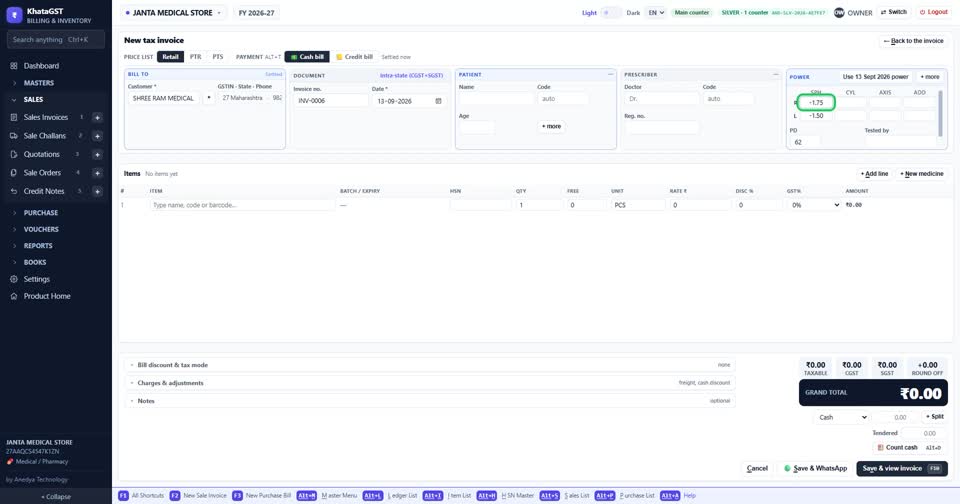
अब बिल बनाते हैं। F2 दबाइए। ग्राहक चुनिए — और बिल के सिर पर एक नया card आ गया है। इस पर Power लिखा है।
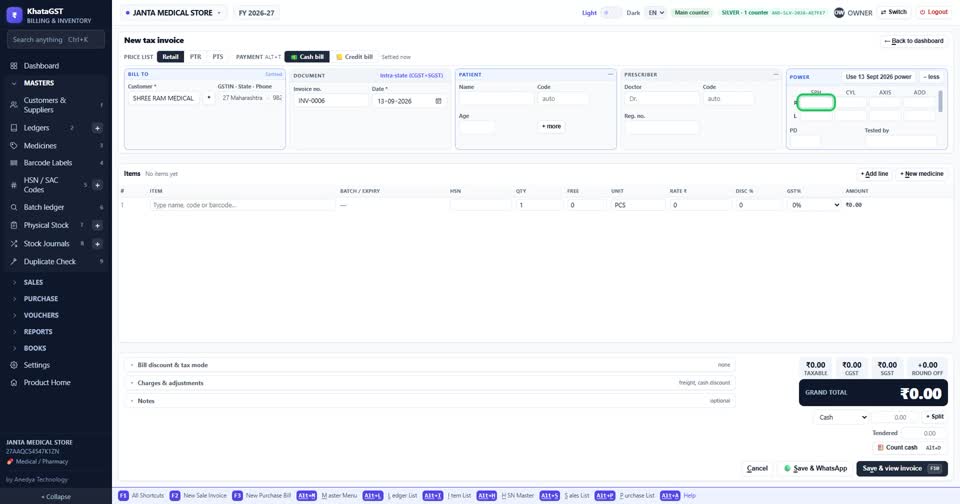
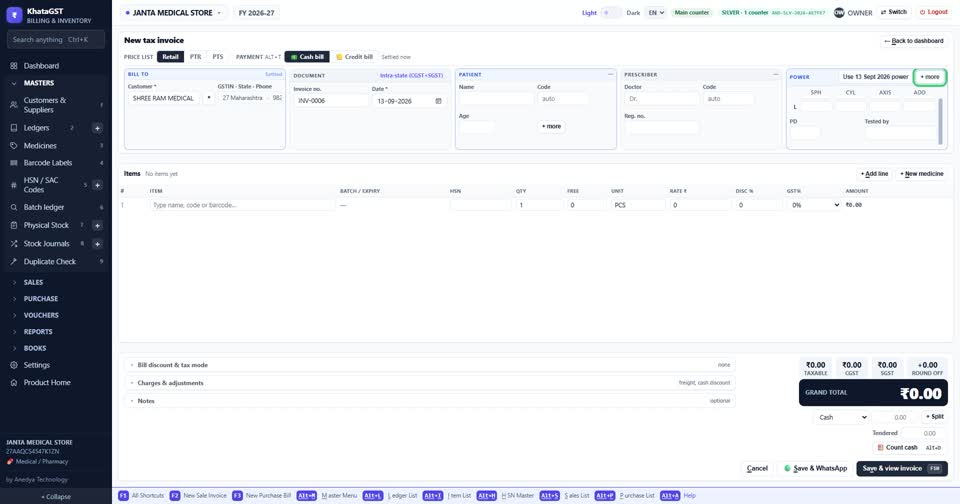
card में दो line हैं — ऊपर R यानी दायीं आँख, नीचे L यानी बायीं आँख। और चार खाने — SPH, CYL, AXIS, ADD। जो पर्ची ग्राहक लाया है, उस पर यही चार होते हैं, इसी क्रम में।
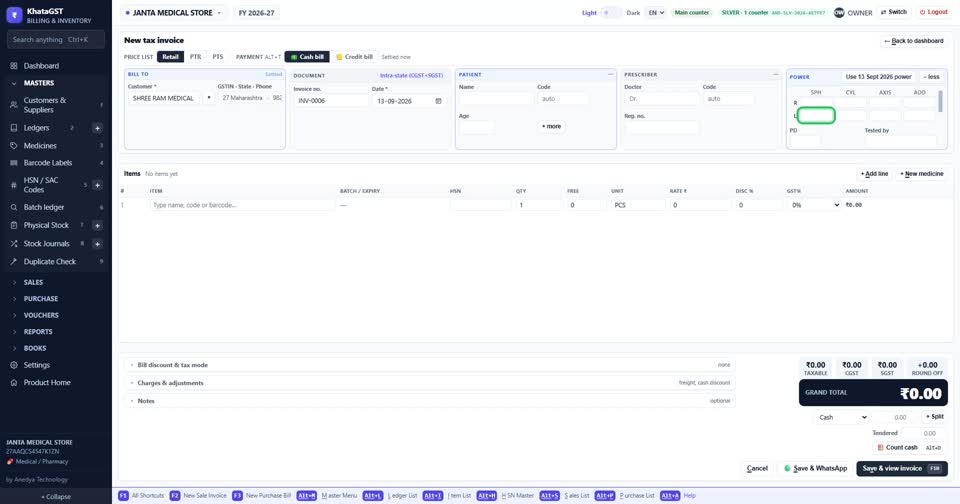
number भरते वक़्त एक बात। SPH और CYL में plus और minus का बड़ा फ़र्क़ है — minus दो और plus दो, ये दो अलग चश्मे हैं। इसलिए बिल पर हमेशा sign के साथ, दो दशमलव तक छपेगा। lab वाले को साफ़ पढ़ा जाना चाहिए।
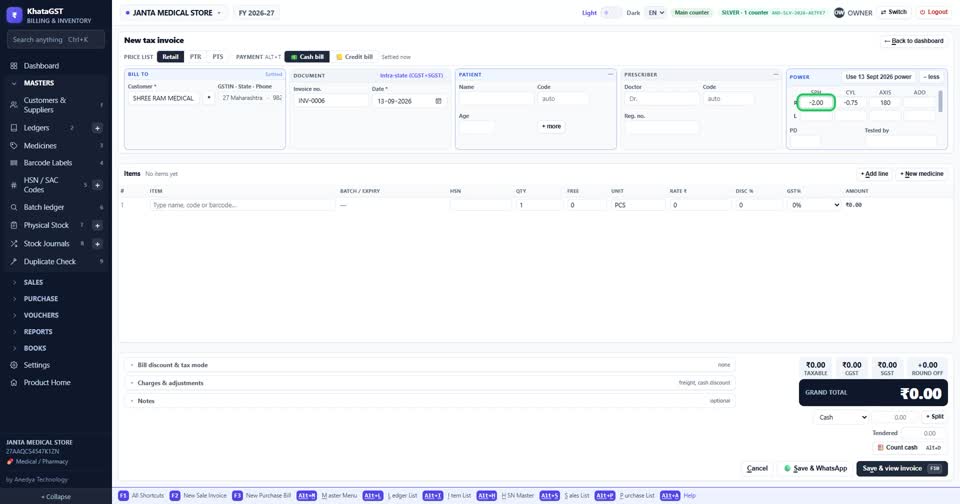
नीचे PD का खाना है, और उसके बगल में — आँखें किसने जाँचीं। दोनों बिल पर छपते हैं।
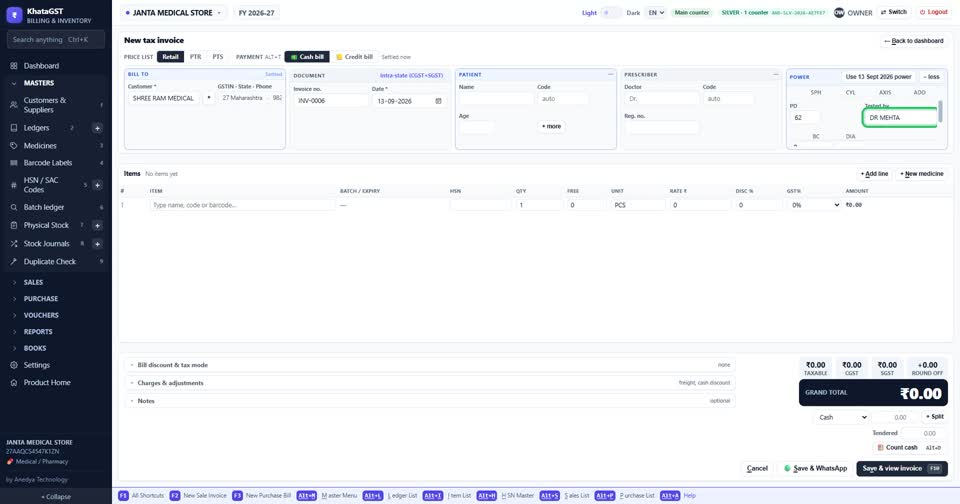
अब plus more दबाइए। ये contact lens के लिए है — BC यानी base curve, और DIA यानी diameter। चश्मे में इनकी ज़रूरत नहीं, इसलिए छुपे रहते हैं।
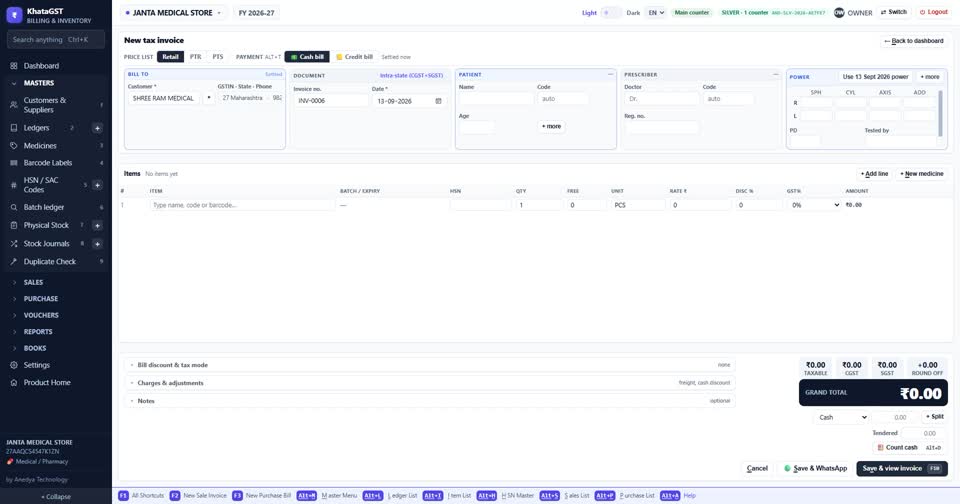
ये खाने छुपे हैं, हटाए नहीं गए। BC भर के plus more बंद कर दीजिए, तब भी वो number बिल में save होगा। भरा हुआ number कभी ग़ायब नहीं होता।
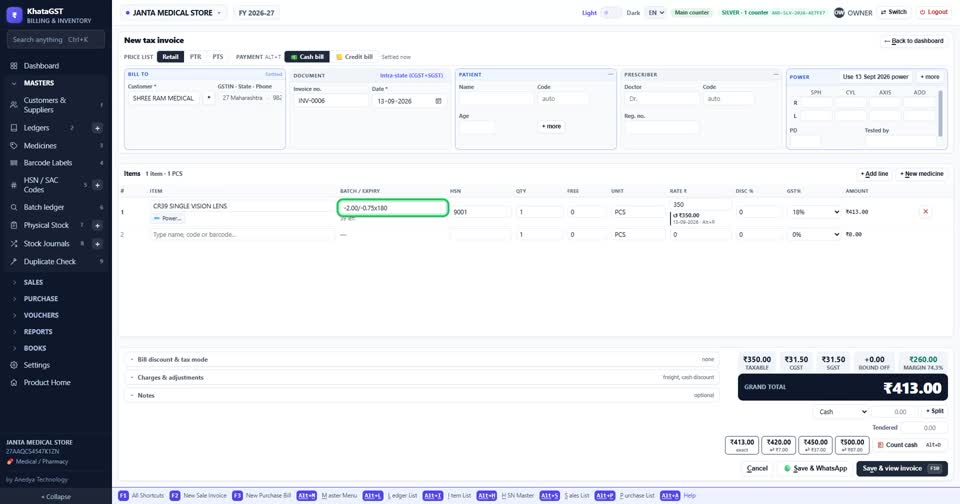
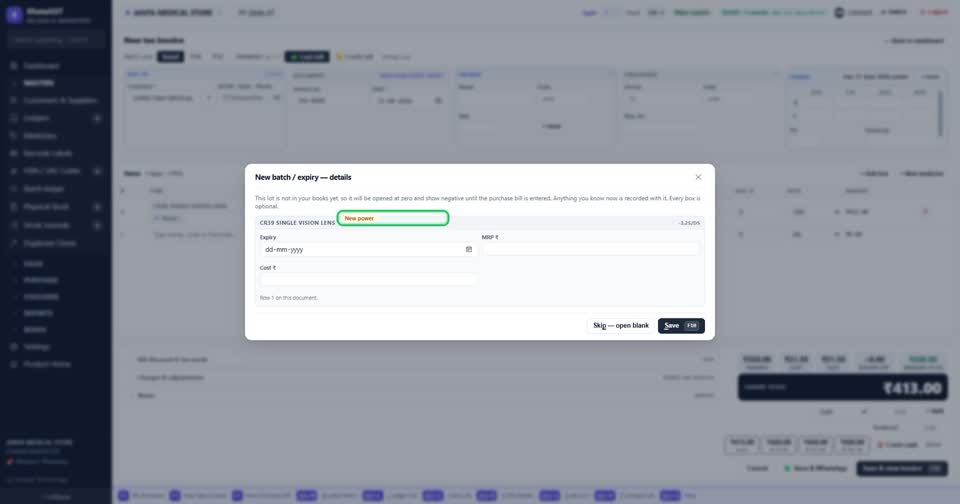
अब lens बिल में डालिए। lot वाला खाना सामने आएगा — और इस दुकान में lot का मतलब power है। जो चाहिए वो चुनिए।
वो power दराज़ में नहीं है? type कर दीजिए। software मना नहीं करेगा — amber रंग में New power दिखेगा।
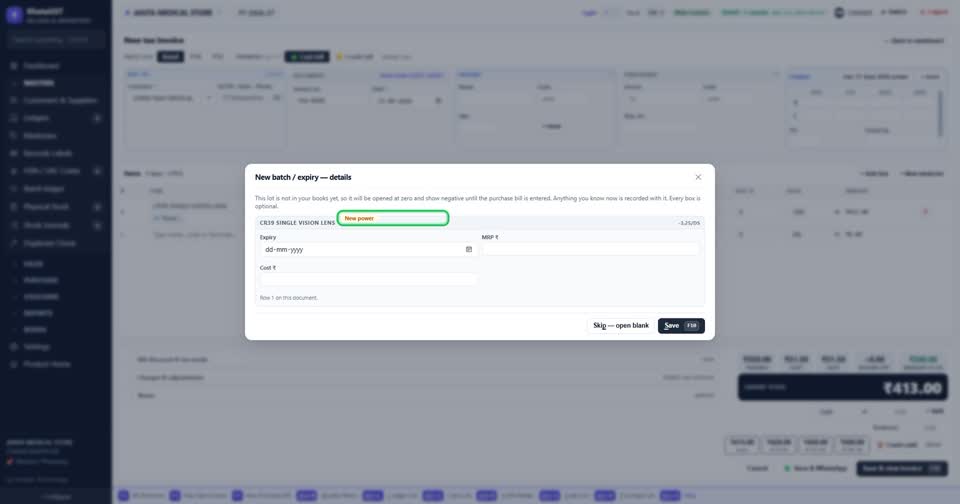
यही चश्मे और mobile की दुकान का फ़र्क़ है। जो IMEI आपके पास आया ही नहीं, वो हैंडसेट है ही नहीं — software मना कर देता है। पर power आप घिसवा कर बनवा लेते हैं। इसलिए यहाँ मना नहीं होता।
frame और case भी डाल दीजिए। इनमें power नहीं पूछी जाएगी, ये आम item की तरह बिलेंगे।
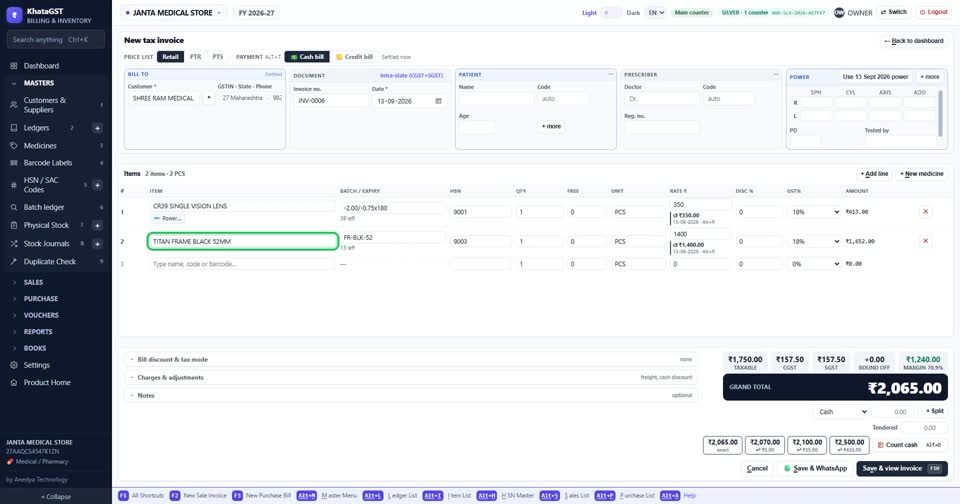
अब नीचे देखिए। बिल में lens है और power कहीं भरी नहीं — software पीले रंग में बता देगा। पर रोकेगा नहीं, बिल फिर भी save होगा। ग्राहक सामने खड़ा है; उस वक़्त software का काम बताना है, अड़ना नहीं।
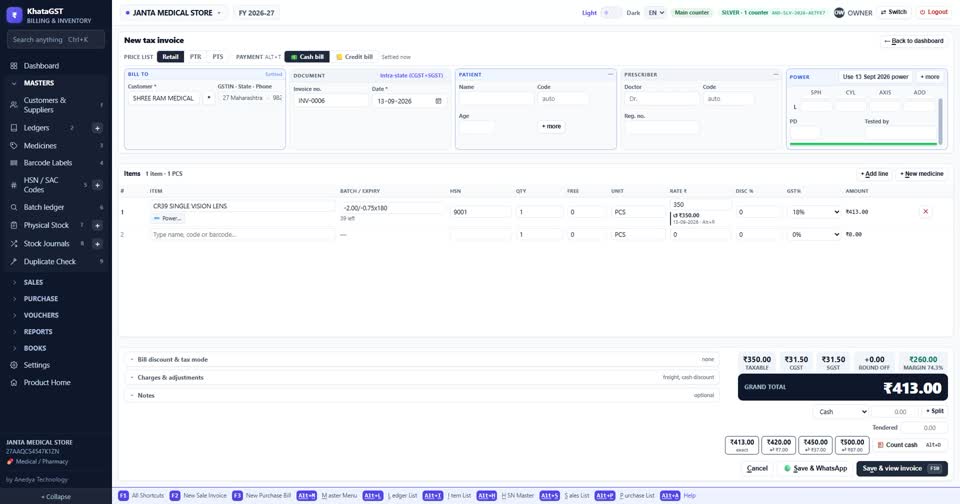
और भी बातें पकड़ी जाती हैं। CYL भरा और AXIS खाली — बताएगा, क्योंकि बिना AXIS का cylinder घिस ही नहीं सकता। AXIS भरा और CYL खाली — ये भी बताएगा। power चौथाई के हिसाब से नहीं है — बताएगा। PD ऐसा जो किसी का होता ही नहीं — वो भी। हर बात सिर्फ़ बताई जाती है।
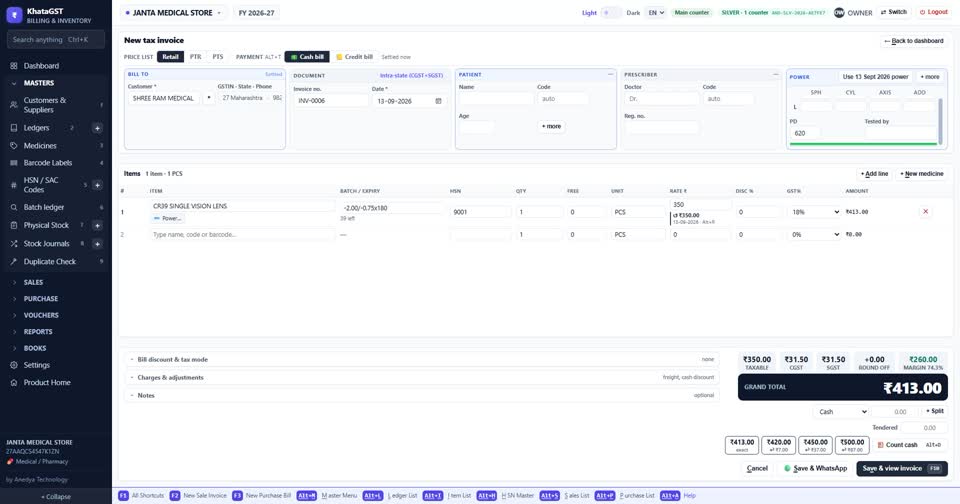
अब F10 दबाकर बिल save कीजिए।
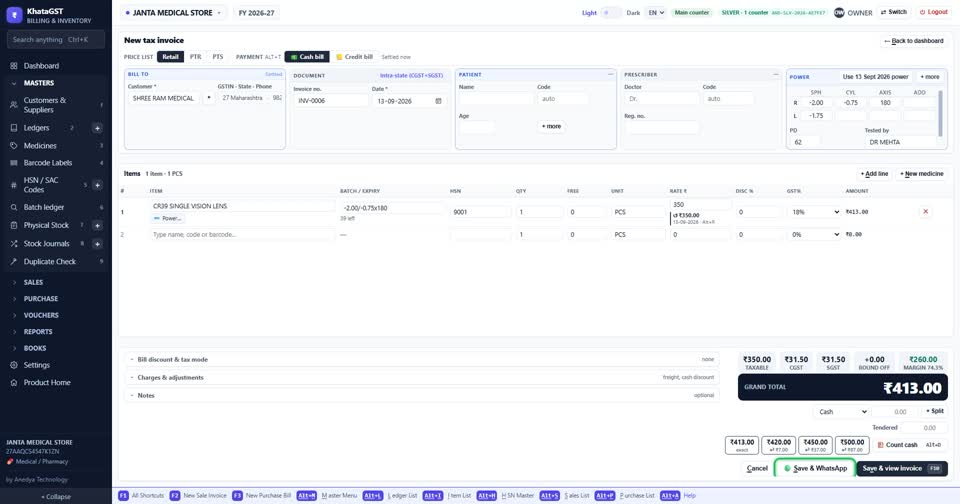
बिल print कीजिए — power बिल पर छपी है। दायीं आँख, बायीं आँख, PD, और किसने जाँचा।
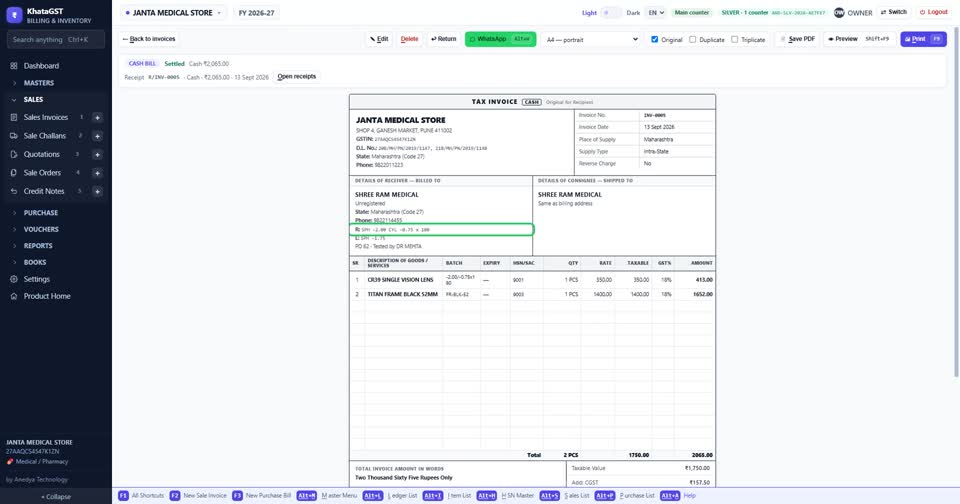
thermal roll पर भी वही, और WhatsApp पर भी। तीनों जगह — यही वो पर्ची है जो ग्राहक के हाथ में जाती है, और ग्राहक जहाँ भी पढ़े, नंबर उसके पास रहता है।
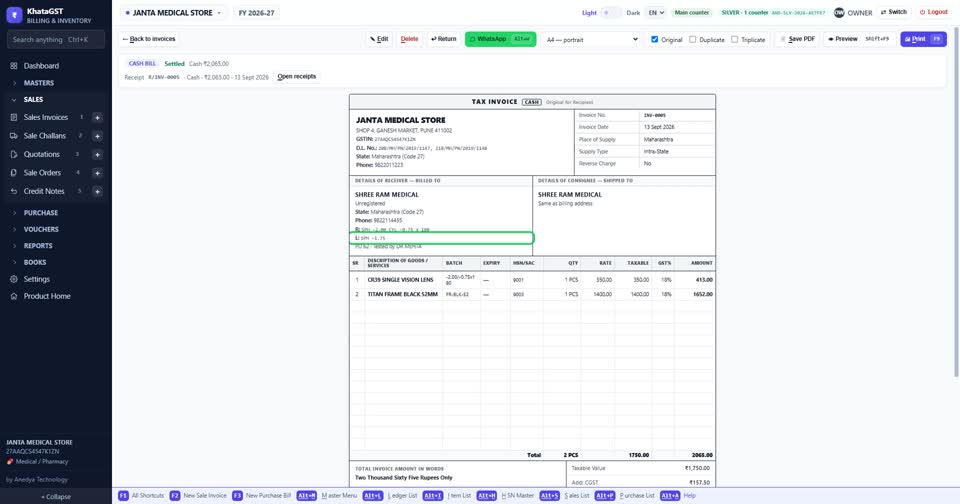
अब वो चीज़ जो आपका सबसे ज़्यादा वक़्त बचाएगी। वही ग्राहक छह महीने बाद लौटा। नया बिल खोलिए, ग्राहक चुनिए — Power card पर एक button आ गया है, तारीख़ के साथ।
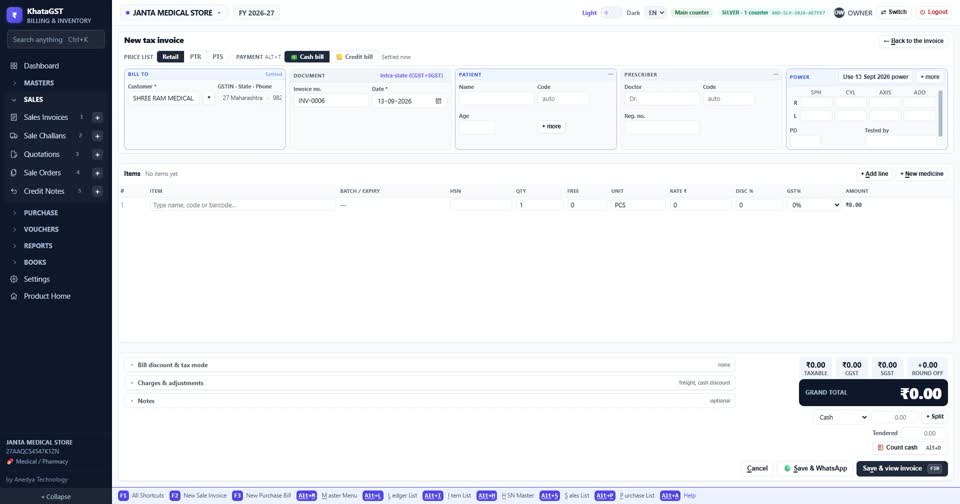
button दबाइए। पिछली बार वाली सारी power भर जाएगी। अब सिर्फ़ जो बदला है वो ठीक कीजिए।
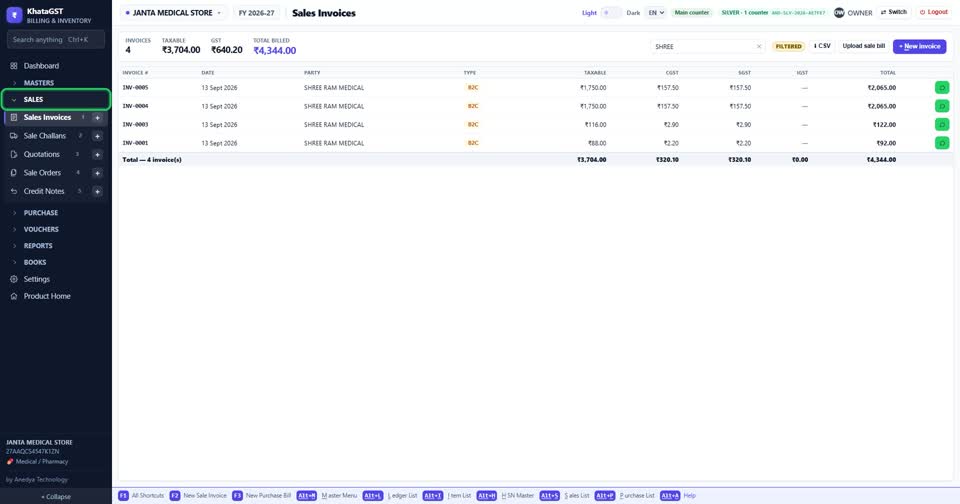
और अब सबसे ज़रूरी बात — ये number आया कहाँ से। ये ग्राहक के खाते में नहीं रखा जाता। ये उसके पिछले बिल से पढ़ा जाता है।
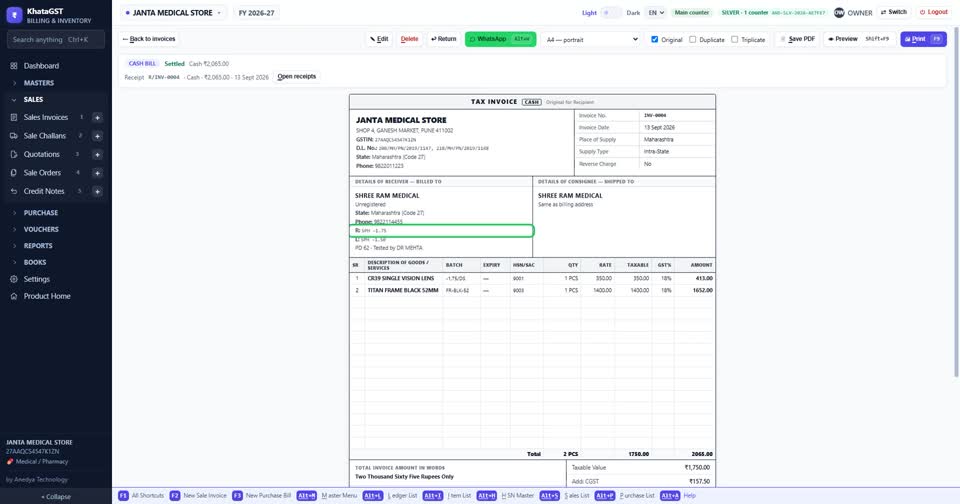
फ़र्क़ ये पड़ता है। आँखों का नंबर बदलता रहता है। अगर number खाते में रखा होता, तो नया भरते ही पुराना मिट जाता — और पिछले साल का बिल भी बदल जाता। बिल कभी नहीं बदलता, इसलिए number बिल पर रखा जाता है।
आख़िरी दो बातें। contact lens की expiry होती है, चश्मे के lens की नहीं। contact lens और solution की तारीख़ software वैसे ही देखता है जैसे दवा की — जो पहले ख़राब हो रहा है, वो पहले बिकेगा।
और ये switch कभी बंद कर दिया, तो बने हुए बिलों की power वहीं रहेगी, item पर लगा निशान भी वहीं रहेगा। कुछ मिटता नहीं।
बस इतना। एक switch, बिल पर एक card, और lens का stock power के हिसाब से। दुकान वही रहती है जो थी। और अगर एक ही बिल पर घर के तीन लोगों के अलग-अलग नंबर डालने हैं — वो अगली video में है।